在网站管理和用户体验优化过程中,清除单个网站的表单数据是一个常见需求,无论是为了保护隐私、解决填写错误,还是为下一位用户提供干净的填写环境,表单数据通常包括用户输入的文本、选择的选项、上传的文件等,清除方式需根据表单类型和浏览器设置灵活调整,以下将从浏览器自带功能、表单重置按钮、开发者工具、网站设置及第三方工具等多个维度,详细介绍如何彻底清除单个网站的表单数据。

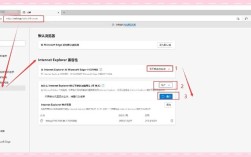
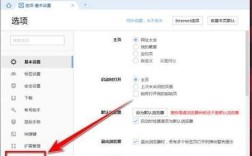
利用浏览器自带功能是最直接的方法,以Chrome浏览器为例,用户可以通过“清除浏览数据”选项精准操作,点击浏览器右上角的三个点,选择“更多工具”>“清除浏览数据”,在弹出的窗口中,将时间范围设置为“时间范围”中的“所有时间”,勾选“Cookie及其他网站数据”和“缓存的图片和文件”,然后点击“清除数据”,此操作会删除该网站的登录状态和表单缓存,但需注意,这也会清除该网站的登录信息,需重新登录,Firefox浏览器则可在“隐私与安全”>“Cookie和网站数据”中,选择“管理数据”,搜索目标网站后点击“删除”,Edge浏览器与Chrome操作类似,通过“设置”>“隐私、搜索和服务”>“清除浏览数据”即可完成,若需保留登录状态仅清除表单,此方法可能不适用,需结合其他方式。
利用表单自身的重置功能,许多网页表单会内置“重置”或“清空”按钮,通常位于表单底部,标注为“重置”“清空内容”或类似文字,点击此类按钮可直接清空当前表单中所有已填写的数据,且无需清除浏览器缓存或Cookie,操作高效且精准,但需注意,部分网站可能未设置此按钮,或按钮仅重置部分字段(如文本框而保留复选框),此时需结合其他方法,若手动找不到重置按钮,可尝试在表单任意输入框中右键,选择“重置表单”(部分浏览器支持),或通过快捷键快速操作,例如在Chrome中按F12打开开发者工具,在Console中输入document.querySelector('form').reset(),可强制重置页面首个表单。
对于更彻底的清除,可使用浏览器开发者工具,以Chrome为例,按F12或右键选择“检查”打开开发者工具,切换至“应用”或“存储”标签(不同版本名称略有差异),在“存储”下找到“Cookie”,选择目标网站的域名,右侧会显示该网站的所有Cookie数据,右键点击可删除单个或全部Cookie,在“本地存储”和“会话存储”中也可删除该网站的数据,这些数据可能包含表单的临时缓存,清除后刷新页面,表单数据将被彻底清空,Firefox开发者工具中,可在“存储”面板的“Cookie”和“本地存储”中执行类似操作,此方法优势在于精准定位,不影响其他网站数据,但需具备基础开发者工具使用经验。
部分网站会在用户设置中提供表单数据清除选项,某些在线表单平台(如Google表单、Typeform)允许创建者清除表单提交记录,但普通用户通常无法直接操作,若表单为用户个人账户关联类型(如购物车、简历填写),可尝试登录账户后在“设置”“隐私”或“表单管理”中查找“清除数据”相关入口,对于企业内部系统或OA系统,表单数据可能存储于服务器,需联系系统管理员通过后台操作清除,普通用户无法自行处理。
第三方清理工具也可辅助清除表单数据,CCleaner、BleachBit等系统清理软件支持按网站清理Cookie和缓存,用户可勾选目标网站后执行清理,浏览器扩展程序如“Cookie AutoDelete”可设置规则,自动关闭标签页时清除指定网站的Cookie,适合长期管理,但需注意,第三方工具可能存在隐私风险,建议选择知名软件并关闭不必要的权限。
若以上方法均无效,可能是表单数据通过JavaScript动态保存,此时需开发者介入,普通用户可尝试禁用JavaScript后刷新页面(浏览器设置中可配置),表单数据可能无法加载,但此操作会影响网站正常功能,建议仅在临时测试时使用。
相关问答FAQs:
-
问:清除表单数据后,为什么登录状态也消失了?
答:表单数据常与Cookie关联,若通过清除浏览器Cookie的方式清除表单,会同时删除网站的登录凭证(如Session ID),导致需重新登录,若需保留登录状态,可优先使用表单自带的“重置”按钮,或通过开发者工具仅删除表单相关的Cookie(如名称中包含“form”“input”的项)。 -
问:为什么清除表单数据后,再次打开页面仍有历史记录?
答:这可能是浏览器“自动填充”功能导致的,可在浏览器设置中关闭“自动填充”功能(如Chrome的“设置”>“自动填充”>“关闭地址和表单填充”),或在表单输入框中右键选择“清空自动填充选项”,检查“本地存储”中是否仍有残留数据,通过开发者工具彻底删除即可。