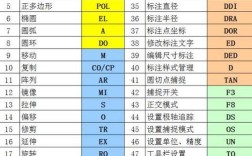
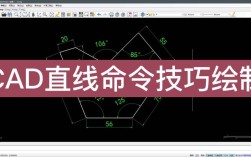
POLYGON 命令用于创建一个包含 3 到 1024 条等长边的闭合多段线。
(图片来源网络,侵删)
- 核心特点:所有边长度相等,所有内角相等。
- 命令别名:
POL(非常常用) - 命令位置:
- 功能区:在“常用”选项卡 > “绘图”面板中,可以找到“多边形”图标。
- 菜单栏:通过“绘图” > “多边形”。
- 命令行:直接输入
POLYGON或POL,然后按回车。
执行方式与参数详解
启动 POLYGON 命令后,AutoCAD 会提示你进行一系列选择,理解这些选项是掌握该命令的关键。
命令行提示序列:
命令: POLYGON
输入侧面数 <4>: 6  // 1. 指定多边形的边数
// 系统默认是4,即正方形,输入3-1024之间的整数。
指定多边形的中心点或 [边(E)]: // 2. 选择创建方式这里有两个主要创建方式:指定中心点 和 指定边。
指定中心点 (默认方式)
这是最常见的方式,你先定义多边形的中心,然后指定其大小。
(图片来源网络,侵删)
-
指定中心点:在绘图区点击或输入坐标,确定多边形的中心。
-
系统提示:
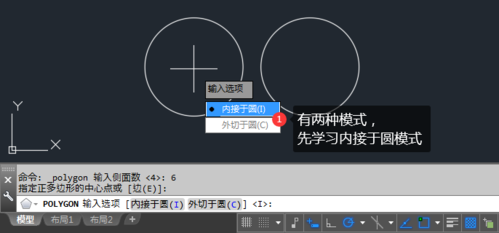
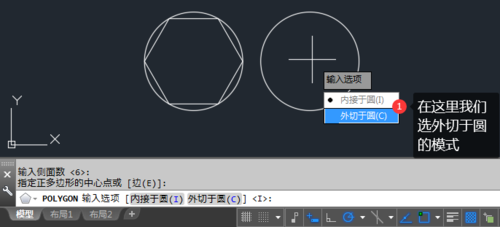
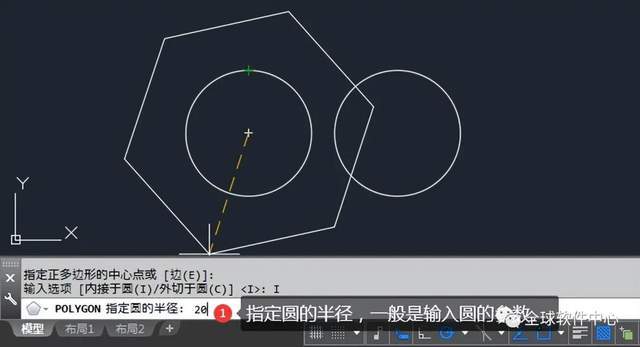
输入选项 [内接于圆(I)/外切于圆(C)] <I>: // 3. 选择大小定义方式这里又有两个子选项:
-
I - 内接于圆
 (图片来源网络,侵删)
- 含义:多边形的所有顶点都位于一个想象的圆周上。
- 操作:选择
I后,你需要指定这个“想象圆”的半径,多边形的大小由半径决定。 - 效果:多边形被“包”在圆内。
-
C - 外切于圆
- 含义:多边形的每条边都与一个想象的圆相切。
- 操作:选择
C后,你需要指定这个“想象圆”的半径,这个半径等于多边形中心到任意一条边的垂直距离。 - 效果:多边形“包”着这个圆。
-
指定边
这种方式通过定义一条边的长度和位置来创建多边形。
-
在主提示下输入
E:指定多边形的中心点或 [边(E)]: E -
指定边的第一个端点:在绘图区点击一个点。
-
指定边的第二个端点:点击第二个点,多边形会根据你指定的这两个点自动生成。
- 技巧:你可以使用极轴追踪或正交模式来确保边的方向是水平的、垂直的或某个特定角度,输入边的长度值也是一个精确的方法。
操作步骤示例
示例1:绘制一个中心在 (100,100),内接于半径为 50 的圆的正六边形。
- 在命令行输入
POL并回车。 - 输入边数
6并回车。 - 输入中心点坐标
100,100并回车。 - 选择内接于圆模式,直接回车(因为
<I>是默认选项)。 - 输入半径
50并回车,完成!
示例2:绘制一个边长为 100 的正五边形,第一条边水平。
- 在命令行输入
POL并回车。 - 输入边数
5并回车。 - 输入
E并回车,选择“边”模式。 - 在绘图区任意位置点击,作为边的第一个端点。
- 打开正交模式 (按 F8 键),然后向右移动鼠标,输入边长
100并回车,完成!
关键技巧与注意事项
- 边数限制:边数必须在 3 到 1024 之间。
- 对象类型:
POLYGON命令创建的是一个多段线 对象,而不是多个独立的直线,这意味着:- 它是一个整体,可以被选中。
- 可以使用
PEDIT命令进行编辑,例如将其转换为样条曲线。 - 如果需要将其分解为单独的线段,可以使用
EXPLODE命令。
- 动态输入:在绘图时,如果开启了“动态输入”(DYN),你可以直接看到鼠标位置处的多边形预览,并能实时输入半径或边长,非常直观。
- 快速访问:命令别名
POL是最高效的使用方式。 - 后续编辑:
- 夹点编辑:创建后,点击多边形,会出现夹点,拖动中心夹点可以移动整个多边形;拖动顶点夹点可以改变多边形的“内接/外切”半径,但保持边数不变。
- 属性面板:选中多边形后,在“特性”面板中可以精确修改其边数、半径、线宽等几乎所有属性。
| 创建方式 | 优点 | 适用场景 |
|---|---|---|
| 指定中心点 | 直观,易于控制多边形在图纸中的位置和整体大小。 | 当你知道多边形的大致中心和尺寸时,如绘制建筑平面图中的柱子、机械图中的螺母等。 |
| 指定边 | 精确控制第一条边的长度和方向,适合基于已有图形进行绘制。 | 当你需要一个特定尺寸和方向的多边形时,例如在管道布局中连接两个点。 |
掌握 POLYGON 命令及其两种核心创建方式,是提高 AutoCAD 绘图效率的基础技能之一,多加练习,熟悉其选项和技巧,你就能轻松绘制出各种规则的多边形。