操作系统启动(Windows & Linux)
这是指在电脑开机时,通过特定按键进入高级启动选项,以进行系统修复、安全模式、重置等操作。
(图片来源网络,侵删)
Windows 系统
进入高级启动选项的方法:
- 最推荐(Windows 10/11):
- 点击“开始”菜单 > “设置” > “系统” > “恢复”。
- 在“高级启动”部分,点击“立即重新启动”。
- 电脑会重启并进入蓝色屏幕的“选择一个选项”界面。
- 通过设置菜单(Windows 10/11):
- 按下
Win + I打开设置。 - 选择“更新和安全” > “恢复”。
- 在“高级启动”下点击“立即重新启动”。
- 按下
- 强制重启法(适用于无法进入系统时):
- 连续按住电源键,直到电脑强制关机。
- 再次按电源键开机。
- 在看到 Windows Logo 时,再次强制关机。
- 重复此过程 2-3 次,Windows 会自动进入“自动修复”界面,并引导你进入高级启动选项。
主要启动选项命令(在高级启动界面选择):
- 疑难解答: 进入诊断和修复工具集。
- 重置此电脑: 可以选择“保留个人文件”或“删除所有内容”来重置 Windows。
- 卸载更新: 如果最近更新导致问题,可以卸载最新的质量更新或功能更新。
- 启动设置: 这是核心选项,点击后会重启进入一个列表界面,这里包含了许多经典的启动开关。
- 启动设置: (重启后看到的列表)
- 4 或 F4: 启动到安全模式,只加载最基本的驱动和服务,用于排查软件冲突。
- 5 或 F5: 启动到带网络连接的安全模式,在安全模式下启用网络驱动。
- 6 或 F6: 启动到带命令提示符的安全模式,进入一个纯命令行界面的安全模式,适合高级用户。
- 7 或 F7: 禁用驱动程序签名强制,允许加载未经微软签名的驱动程序,常用于测试或安装旧硬件驱动。
- 8 或 F8: 启动到启用启动日志,记录所有驱动和服务的加载过程,日志文件位于
\Windows\ntbtlog.txt。 - 9 或 F9: 启动时显示低分辨率视频,如果系统无法正常进入桌面,可以尝试用此选项以 640x480 的分辨率启动,再调整分辨率。
- 10 或 F10: 启用调试模式,用于高级故障排除和调试。
- 11 或 F11: 禁用系统失败时自动重启,如果系统蓝屏后立即重启,此选项可以让你看到蓝屏错误代码,方便分析问题。
Linux 系统
Linux 的启动选项主要通过 GRUB (Grand Unified Bootloader) 来配置。
进入 GRUB 菜单:
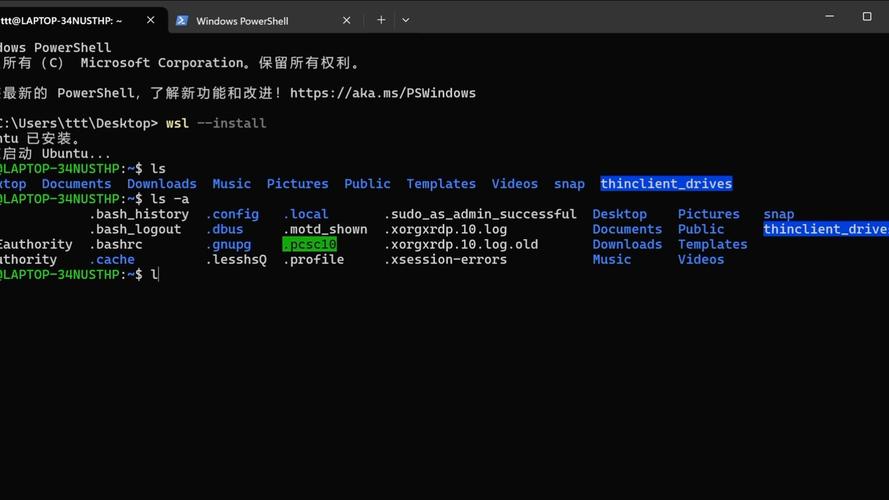
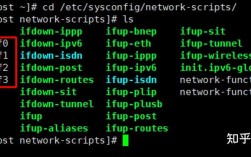
(图片来源网络,侵删)
- 在开机时,迅速按下
Shift、Esc或Esc键(不同 Linux 发行版可能不同),即可看到 GRUB 引导菜单。
主要启动选项命令(在 GRUB 菜单中编辑):
- 在 GRUB 菜单中,选中要启动的 Linux 内核项,然后按
e键进入编辑模式。 - 你会看到几行文本,通常需要修改的是以
linux或linuxefi开头的那一行。
常用内核参数:
init=/bin/bash: 以单用户模式启动,直接进入 root 的命令行界面,无需密码,这是最强大的修复工具,可以重置密码、修复文件系统等。single或S: 同样是单用户模式,但会运行一些基本的系统服务。init=/sysroot/bin/sh: 在某些系统(如 Fedora/CentOS 7+)中,用于进入紧急 shell 模式。systemd.unit=rescue.target: 使用 systemd 的救援模式,类似于单用户模式,但结构更现代化。systemd.unit=emergency.target: 使用 systemd 的紧急模式,只启动最核心的服务。nomodeset: 禁用内核模式设置,如果出现启动后黑屏或分辨率问题,这个参数非常有用,它会使用 VESA 驱动代替高级显卡驱动。acpi=off: 完全禁用 ACPI,在某些老旧或兼容性差的电脑上,可以解决无法启动的问题。noapic: 禁用 APIC,可以解决一些与中断相关的系统不稳定问题。xdriver=vesa: 强制使用 VESA 显卡驱动,解决 X Window (图形界面) 启动失败的问题。
应用程序/游戏启动
很多应用程序(尤其是游戏)支持通过命令行参数来启动,以实现特定功能。
通过命令提示符启动:
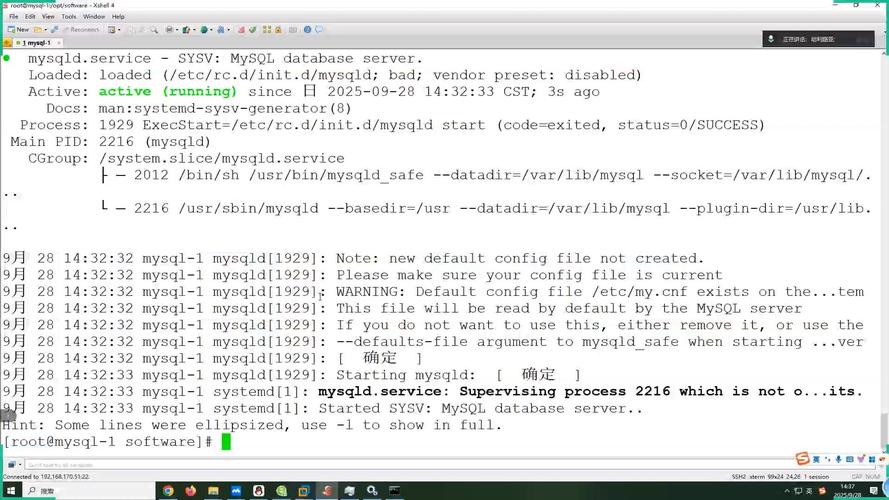
(图片来源网络,侵删)
- 打开命令提示符 或 PowerShell。
- 使用
cd命令切换到应用程序的.exe文件所在的目录。 - 输入程序名,后面跟上你想要的参数。
示例 (以 Steam 启动游戏为例):
"C:\Program Files (x86)\Steam\steam.exe" -applaunch 730 -console -high
-applaunch 730: 启动 Steam 应用 ID 为 730 的游戏 (CS:GO)。-console: 启动时自动打开控制台。-high: 将游戏进程优先级设置为“高”。
创建快捷方式启动:
- 右键点击桌面或程序文件夹中的快捷方式 > “属性”。
- 在“目标”一栏,默认路径的末尾加上一个空格,然后输入你的启动参数。
- 点击“应用”或“确定”。
示例 (为 Chrome 浏览器创建快捷方式):
- 默认目标可能是:
"C:\Program Files\Google\Chrome\Application\chrome.exe" - 修改为:
"C:\Program Files\Google\Chrome\Application\chrome.exe" --incognito --force-dark-mode --incognito: 以无痕模式启动。--force-dark-mode: 强制使用深色主题。
常见应用程序启动参数示例:
| 应用程序 | 参数 | 功能 |
|---|---|---|
| Steam | -silent |
静默启动,不更新。 |
-dxlevel 90 |
指定 DirectX 级别 (常用于旧游戏)。 | |
| Chrome | --incognito |
无痕模式。 |
--new-window "https://www.google.com" |
启动时打开指定网址的新窗口。 | |
--user-data-dir="C:\MyChrome" |
指定用户数据目录,实现多开。 | |
| Minecraft | --demo |
进入演示模式。 |
--width 1280 --height 720 |
指定游戏窗口分辨率。 | |
--fullscreen |
全屏启动。 | |
| Visual Studio Code | --new-window |
打开一个新窗口。 |
--goto file.js:10 |
打开文件并跳转到第 10 行。 | |
| Discord | --disable-gpu |
如果出现渲染问题,可以禁用 GPU 加速。 |
特定工具/服务的启动选项
这类命令通常是工具自身的一部分,用于配置其运行方式。
示例:MySQL 数据库
MySQL 的服务器程序 mysqld 支持大量启动选项来配置其行为。
-
在命令行中启动:
mysqld --console --port=3307 --skip-grant-tables--console: 在控制台窗口中运行,而不是作为后台服务,方便查看日志和错误信息。--port=3307: 将监听端口从默认的 3306 改为 3307。--skip-grant-tables: 跳过权限表验证,这是一个非常危险的选项,仅用于紧急重置 root 密码,用完后必须立即重启服务器并移除此参数。
-
在配置文件中启动: 这些选项通常写在配置文件(如
my.ini或my.cnf)的[mysqld]段落下,服务器启动时会自动加载。
| 场景 | 目的 | 关键命令/方法 |
|---|---|---|
| 操作系统启动 | 系统修复、安全模式、重置 | Windows: 设置>恢复>高级启动 / Linux: 开机时按 Shift/Esc 进入 GRUB,编辑 linux 行,添加 init=/bin/bash 或 nomodeset 等。 |
| 应用程序启动 | 传递特定参数、多开、调试 | 通过命令提示符或快捷方式属性的“目标”栏添加参数,如 --incognito, -console, -dxlevel。 |
| 特定工具启动 | 配置服务运行方式 | 工具自身的命令行参数,如 MySQL 的 mysqld --console --port=3307。 |
希望这份详细的梳理能帮助你找到所需的“启动选项命令”!如果你有具体的应用或场景,可以提供更多信息,我可以给出更精确的答案。