pwd 命令的全称是 Print Working Directory。

(图片来源网络,侵删)
这个全称非常直观地描述了该命令的功能:打印(显示)当前工作目录的完整路径。
详细解释
当你在终端(Terminal)或命令行界面(Command Line Interface, CLI)中工作时,你通常会位于文件系统的一个特定目录中,这个目录就被称为“当前工作目录”(Working Directory)。
pwd 命令的作用就是告诉你,你当前到底在哪个文件夹里。
示例
假设你的文件系统结构如下:

(图片来源网络,侵删)
/home/
└── user/
    ├── Documents/
    ├── Downloads/
└── Pictures/-
你首先登录系统,默认可能就在你的家目录
/home/user。 -
你输入
pwd命令并按回车:pwd
-
终端会显示:
/home/user这告诉你,你当前在
/home/user这个目录里。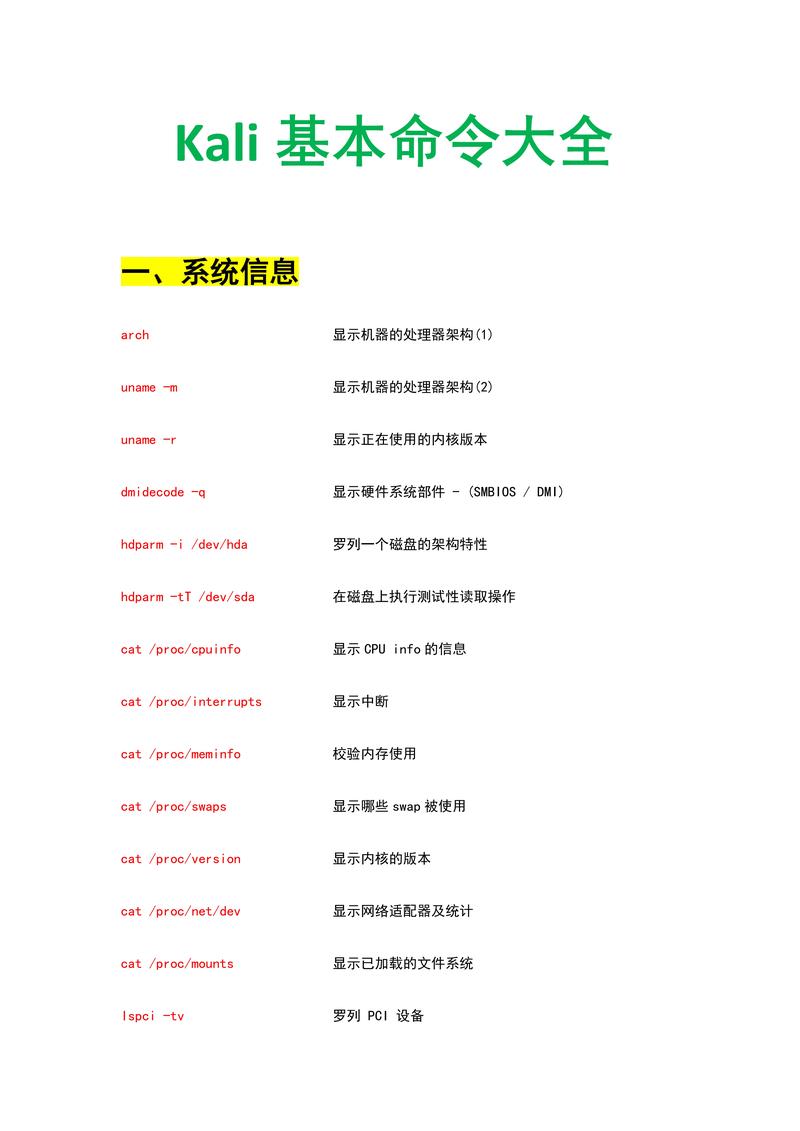 (图片来源网络,侵删)
 -
你切换到
Documents目录:cd Documents
-
你再次输入
pwd命令:pwd
-
终端现在会显示:
/home/user/Documents这清晰地表明你的当前位置已经改变到了
/home/user/Documents。
pwd 的主要用途
pwd 是一个非常基础且频繁使用的命令,主要用于:
- 确认当前位置:在执行文件操作(如
cp,mv,rm)或运行脚本之前,确认你当前在正确的目录,避免误操作。 - 获取路径:当你需要将当前目录的完整路径复制并用于其他命令(作为某个命令的参数)时,
pwd是最快的方式。 - 编写脚本:在 Shell 脚本中,经常需要获取脚本的运行路径或当前工作路径,以便进行后续的文件操作。
相关选项
pwd 命令通常还支持一些有用的选项,最常见的是 -P(物理路径)。
pwd(或pwd -L):显示逻辑路径(Logical Path),这是默认选项,如果当前目录是一个符号链接(Symbolic Link),它会显示你通过链接看到的路径。pwd -P(或pwd --physical):显示物理路径(Physical Path),它会解析所有符号链接,显示你实际所在的目录的路径。
pwd vs pwd -P 示例
假设你有一个符号链接 my_project 指向 /home/user/real_project。
-
你进入这个符号链接目录:
cd /home/user/my_project
-
使用默认的
pwd:pwd
输出:
/home/user/my_project这是逻辑路径,它告诉你你位于
my_project这个链接里。 -
使用
pwd -P:pwd -P
输出:
/home/user/real_project这是物理路径,它告诉你你实际上位于
real_project这个真实目录里。
| 命令 | 全称 | 功能 |
|---|---|---|
| pwd | Print Working Directory | 打印当前工作目录的路径。 |
它是每个 Linux、macOS 和其他类 Unix 系统用户必须掌握的第一个命令之一。