使用“图像大小”命令(最常用、最直接)
这是最核心、最直接的方法,可以精确地修改图像的像素尺寸。
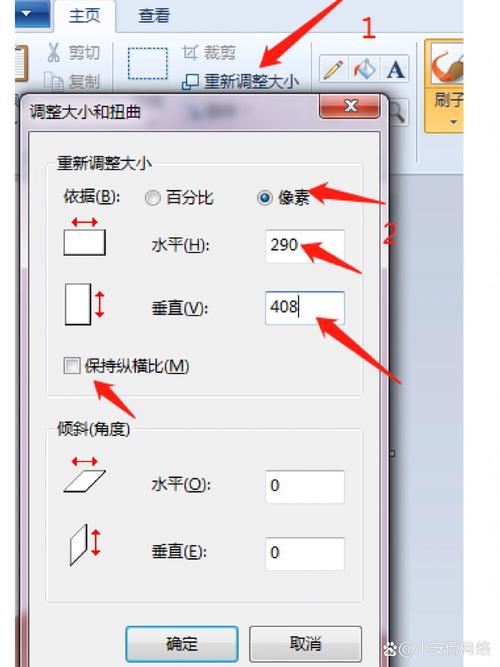
(图片来源网络,侵删)
操作步骤:
- 打开你的图片:在 Photoshop 中打开你需要修改的图片。
- 打开“图像大小”对话框:
- 点击顶部菜单栏的
图像>图像大小。 - 或者使用快捷键:
Ctrl + Alt + I(Windows) /Cmd + Option + I(Mac)。
- 点击顶部菜单栏的
- 设置新的像素尺寸:
- 在弹出的对话框中,你会看到
图像尺寸区域,这里有两个关键选项:宽度 和 高度。 - 它们之间通常有一个 “锁链”图标 🔄,这表示锁定宽高比,当你修改一个值时,另一个值会自动按比例调整,以防止图像被拉伸或压缩。
- 如何解锁:如果你想自由地改变宽高比,比如把一张正方形的图变成长方形,点击这个锁链图标,使其变为解锁状态。
- 输入新值:在 宽度 或 高度 的输入框中,输入你想要的新像素值(1920, 1080 等)。
- 你可以直接输入数字,也可以点击旁边的下拉菜单,选择不同的单位(如像素、百分比、厘米等),通常我们选择
像素。
- 你可以直接输入数字,也可以点击旁边的下拉菜单,选择不同的单位(如像素、百分比、厘米等),通常我们选择
- 在弹出的对话框中,你会看到
- (可选)调整分辨率:
- 在同一个对话框中,你会看到 分辨率 选项,单位通常是 PPI (Pixels Per Inch)。
- 对于网络显示(如社交媒体、网站):分辨率通常设为 72 PPI 即可。
- 对于高质量打印:分辨率通常需要 300 PPI 或更高。
- 注意:改变分辨率会同时影响图像的像素尺寸和打印尺寸,如果你只想改变像素尺寸而不想影响打印尺寸,可以暂时取消勾选
重定图像像素(见下一步)。
- 选择“重定图像像素”方法(最关键的一步!):
- 在 宽度 和 高度 下方,你会看到一个非常重要的选项:
重定图像像素。 - 这个选项决定了当图像尺寸改变时,PS 如何计算和填充新的像素。
- 强烈建议:点击下拉菜单,选择一个更高质量的算法,根据不同的场景,推荐如下:
自动:Photoshop 会根据你改变的尺寸(放大或缩小)自动选择一个合适的算法,对于新手来说,这是一个安全的选择。保留细节 2.0:放大图像时的首选,可以在放大图像的同时保留更多细节和锐度,减少模糊。Bicubic (较平滑):缩小图像时的首选,这是 Photoshop 的默认算法,可以在缩小图像时获得最平滑、最自然的过渡效果,减少锯齿和噪点。两次立方:与 Bicubic (较平滑) 类似,是另一个高质量的通用算法。邻近:强烈不推荐,这种方法速度最快,但会生成非常明显的锯齿和色块,只适用于像素艺术等特殊需求。
- 在 宽度 和 高度 下方,你会看到一个非常重要的选项:
- 应用更改:
- 所有设置都确认无误后,点击对话框右下角的
确定按钮。
- 所有设置都确认无误后,点击对话框右下角的
使用“画布大小”命令(用于裁剪或增加画布)
这个方法不是直接改变图像本身的像素,而是改变“画布”的大小,效果类似于在图像周围添加或移除边框。
使用场景:
- 缩小图像:当设置的画布尺寸小于图像尺寸时,PS 会自动裁剪掉超出画布部分。
- 放大图像:当设置的画布尺寸大于图像尺寸时,PS 会在图像周围添加空白区域(背景色、透明或扩展内容)。
操作步骤:
- 打开图片。
- 点击顶部菜单栏的
图像>画布大小。 - 在弹出的对话框中:
- 当前大小:显示当前画布的尺寸。
- 新建大小:输入你想要的新画布宽度和高度。
- 定位:这个九宫格工具决定了图像在新的画布中处于什么位置,如果你想让图像居中,就点击中间的方块。
- 画布扩展颜色:如果你要放大画布,可以选择新增区域的填充颜色(白色、黑色、透明或其他颜色)。
- 点击
确定。
注意:除非你有特定的裁剪或增加边框需求,否则直接改变图像尺寸通常使用
图像大小命令。
使用“裁剪工具”(用于快速调整并裁剪)
如果你想将图像调整到特定尺寸,并且愿意舍弃一部分图像内容,裁剪工具是最快的方法。
操作步骤:
- 在左侧工具栏选择
裁剪工具(快捷键C)。 - 在顶部选项栏中,你可以:
- 输入宽高比:在
宽度和高度输入框中输入你想要的像素值(1920 px 和 1080 px),这样裁剪框会保持这个比例。 - 选择预设尺寸:点击下拉菜单,选择常用的尺寸,如“社交媒体”或“胶片”等。
- 输入宽高比:在
- 在画布上拖动裁剪框,调整到你想要保留的区域。
- 按下
Enter键或点击顶部选项栏右侧的对勾✅ 确认裁剪。
⚠️ 重要注意事项与最佳实践
-
放大 vs. 缩小:
 (图片来源网络,侵删)
- 缩小图像:相对安全,只要使用正确的重定像素算法(如
Bicubic (较平滑)),质量损失通常不明显。 - 放大图像:会降低图像质量,因为 PS 需要凭空“创造”出新的像素,尽量使用
保留细节 2.0算法,但放大倍数过大仍会导致模糊和细节丢失。最好的原则是:用高分辨率的原图缩小,而不是用低分辨率的原图放大。
- 缩小图像:相对安全,只要使用正确的重定像素算法(如
-
“重定图像像素”是关键:
这个选项决定了图像质量的生死,务必在修改尺寸前,检查并选择一个合适的算法。
-
先保存副本:
- 在对原始图片进行任何尺寸修改之前,强烈建议先按
Ctrl + J复制一个图层,或者直接Ctrl + Shift + S另存为一个新的文件,这样可以保留原始的高质量图像,以便后续需要时重新编辑。
- 在对原始图片进行任何尺寸修改之前,强烈建议先按
-
检查文件大小:
 (图片来源网络,侵删)
- 修改完成后,可以查看图像的文件大小,点击顶部菜单栏的
文件>文件简介,在“原始数据”部分可以看到文件大小,这可以帮助你判断修改是否符合要求(网站上传通常有文件大小限制)。
- 修改完成后,可以查看图像的文件大小,点击顶部菜单栏的
| 需求 | 推荐方法 | 关键设置 |
|---|---|---|
| 精确改变像素尺寸 | 图像大小 |
重定图像像素 算法(缩小用Bicubic,放大用保留细节2.0) |
| 裁剪图像到特定尺寸 | 裁剪工具 |
在顶部选项栏输入宽高比 |
| 增加或移除图像边框 | 画布大小 |
设置 新建大小 和 定位 |
对于绝大多数情况,使用“图像大小”命令 是你最主要和最需要掌握的技能,记住勾选 重定图像像素 并选择合适的算法,就能很好地控制图像质量。