第一步:准备工作(申请前的必要条件)
在开始之前,您需要准备两样核心东西:
-
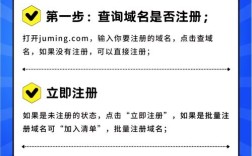
一个已注册的域名
- 这就是您想要的邮箱后缀,
mycompany.com或johnsmith.com。 - 如何获取? 您需要通过域名注册商(如 GoDaddy, Namecheap, 阿里云,腾讯云,西部数码等)购买一个域名,如果您还没有,请先完成这一步。
- 这就是您想要的邮箱后缀,
-
选择邮箱服务提供商
- 这是您用来管理域名邮箱的平台,您可以选择 免费方案、付费方案 或 自建方案。
- 强烈建议初学者和大多数用户选择付费方案,因为它稳定、安全、功能强大,并且通常包含专业的技术支持。
第二步:选择邮箱服务类型(核心决策)
根据您的需求和预算,主要有以下三种选择:
使用专业邮箱服务商(推荐,最省心)
这是最主流、最稳定的选择,您将您的域名“告诉”服务商,他们会帮您配置好所有技术细节,您只需要创建和管理邮箱账户即可。

- 优点:
- 专业可靠:服务稳定,反垃圾邮件能力强。
- 功能丰富:通常提供大容量空间、日历、联系人、任务管理、多设备同步等。
- 技术支持:遇到问题有专业团队可以求助。
- 品牌形象:像 Google Workspace (原 G Suite) 和 Microsoft 365 都是业内的金字招牌。
- 缺点:
- 需要付费:按用户数和套餐年费收费。
- 主流服务商:
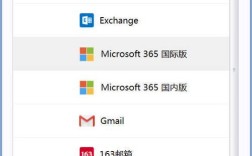
- Google Workspace (谷歌工作空间):全球最受欢迎,与 Google 生态无缝集成(Gmail, Drive, Calendar 等),界面现代,协作功能强大。
- Microsoft 365 (微软365):与 Office 办公套件深度整合,适合重度使用 Word, Excel, PowerPoint 的用户。
- Zoho Mail:性价比高,提供非常慷慨的免费基础套餐(适合个人或小团队),功能也相当完善。
- 阿里企业邮箱 / 腾讯企业邮:在中国大陆访问速度快,本地化服务好,适合主要业务在国内的企业。
使用免费域名邮箱服务(适合个人或预算有限)
有些服务商提供免费的域名邮箱服务,但通常会有功能或数量上的限制。
- 优点:
- 完全免费:零成本拥有专属域名邮箱。
- 缺点:
- 功能有限:空间小、附件限制多、缺少高级协作功能。
- 稳定性可能一般:服务质量和反垃圾邮件能力可能不如付费方案。
- 可能带有广告:部分免费服务会在网页端显示广告。
- 代表服务:
- Zoho Mail:提供免费的域名邮箱,最多可以有 5 个用户账户,每个账户 5GB 空间,对个人或初创团队非常友好。
- Cloudflare:其 Email Routing 功能可以免费创建一些简单的转发规则(
info@yourdomain.com转发到你的个人 Gmail),但不能像付费方案那样创建完整的、可登录的邮箱账户。
自建邮件服务器(技术门槛高,不推荐新手)
如果您有专业的技术能力,可以自己购买服务器,搭建 Postfix, Dovecot 等邮件服务软件。
- 优点:
- 完全控制:所有数据和配置都由自己掌控。
- 长期成本可能较低:初期投入后,主要成本是服务器租赁费用。
- 缺点:
- 技术门槛极高:需要专业的 Linux 系统和网络知识。
- 维护复杂:需要自己处理安全、更新、故障等问题。
- 易被标记为垃圾邮件:IP 地址和域名信誉需要长期维护,新手很容易发送的邮件直接进入对方的垃圾箱。
- 不推荐:除非您有特殊需求且具备相应技术团队,否则强烈不建议普通用户尝试。
第三步:申请流程(以 Google Workspace 为例)
这里我们以最推荐的 Google Workspace 为例,讲解详细的申请步骤,其他服务商(如 Microsoft 365)的流程也大同小异。
前提: 您已经拥有一个域名(mycompany.com)。
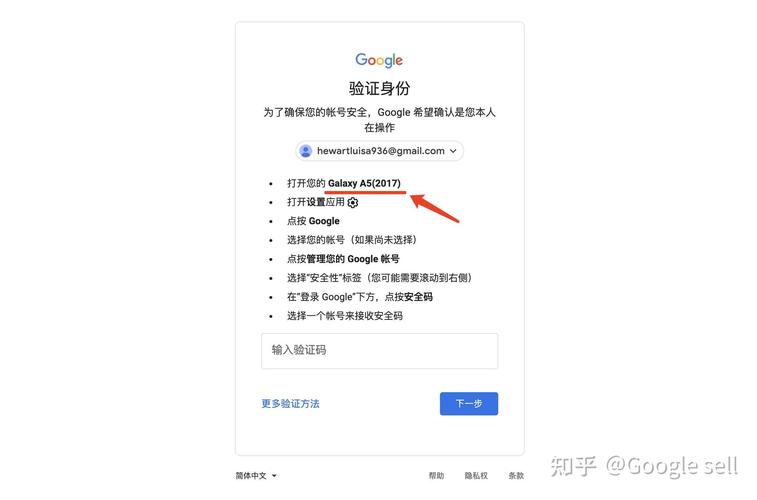
步骤 1:访问 Google Workspace 官网 打开浏览器,访问 Google Workspace 官网。
步骤 2:选择套餐和计费方式
- 点击“立即开始”或“免费试用”。
- 选择您需要的用户数量(1 个用户)。
- 选择套餐(Business Starter 是最基础的套餐,通常足够个人和小团队使用)。
- Google 会显示年费价格,确认后点击“继续”。
步骤 3:输入您的域名
- 在输入框中填入您已经购买的域名(
mycompany.com),然后点击“下一步”。
步骤 4:验证域名所有权(最关键的一步) Google 需要确认您是这个域名的所有者,才能让您为其创建邮箱,您需要完成以下 一种 验证方式:
- 添加 DNS 记录(最常用)
- Google 会提供一个 TXT 记录或 CNAME 记录的详细信息(包括“主机名/名称”、“类型”、“记录值/指向”等)。
- 登录您的域名注册商(如 GoDaddy, 阿里云等)的后台管理界面。
- 找到“DNS 管理”、“域名解析”或类似的功能。
- 选择添加一条新的记录,将 Google 提供的信息 一字不差 地填入。
- 保存并等待 DNS 生效(通常需要几分钟到几小时)。
- 上传 HTML 文件
- Google 会提供一个 HTML 文件和需要上传到的路径(
mycompany.com/googlehosted.html)。 - 您需要通过 FTP 或网站管理工具,将这个文件上传到您网站根目录下,然后通过浏览器访问该地址进行验证。
- Google 会提供一个 HTML 文件和需要上传到的路径(
- 通过域名注册商验证
如果您的域名注册商支持 Google 的直接验证(如 GoDaddy, Namecheap 等),Google 会引导您完成授权。
步骤 5:创建管理员和用户账户
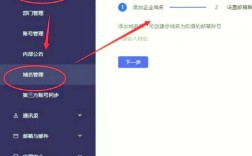
- 域名验证通过后,您需要设置一个管理员账户(通常是您自己的第一个邮箱,如
admin@mycompany.com)。 - 设置管理员密码和恢复选项。
- 您可以创建第一个用户邮箱(
contact@mycompany.com或yourname@mycompany.com)。
步骤 6:完成设置并付款
- 确认所有信息无误后,完成付款流程。
- 付款成功后,您的 Google Workspace 服务就正式激活了!
第四步:配置和使用邮箱
步骤 1:登录邮箱
- 访问 mail.google.com。
- 输入您刚刚创建的完整邮箱地址(
yourname@mycompany.com)和密码。 - 登录后,您会看到一个熟悉的 Gmail 界面,但地址是您自己的域名。
步骤 2:配置 MX 记录(服务商通常会自动完成)
- 在您购买 Google Workspace 服务时,Google 通常会 自动 帮您在域名注册商那里修改了 MX 记录,MX 记录是告诉全球邮件服务器,发送给
@yourdomain.com的邮件应该送到哪里。 - 如果遇到收不到邮件的问题,请手动检查您的域名解析设置,确保 MX 记录已正确指向 Google 的服务器。
步骤 3:在设备上设置
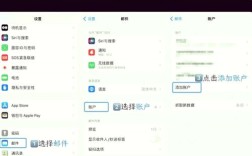
- 您可以将这个新邮箱添加到您的手机、电脑邮件客户端(如 Outlook, Apple Mail)中,设置方式与添加普通 Gmail 或 Outlook 邮箱完全一样。
- 服务器设置信息:您可以在 Google Workspace 管理后台的“设备与邮箱” -> “同步邮箱、联系人和日历”中找到详细的 IMAP/SMTP 服务器地址和端口。
常见问题与注意事项
-
费用是多少?
- Google Workspace 基础套餐约为 $6/用户/月(约合人民币 40-50 元/用户/月)。
- Microsoft 365 基础套餐约为 $8/用户/月(约合人民币 50-60 元/用户/月)。
- 通常按年付费,年付会有折扣。
-
可以创建多少个邮箱?
在付费方案中,您购买的套餐可以创建对应数量的邮箱账户,您购买了 1 个用户的套餐,就只能创建 1 个主邮箱,如果需要更多,需要升级套餐或购买更多用户席位。
-
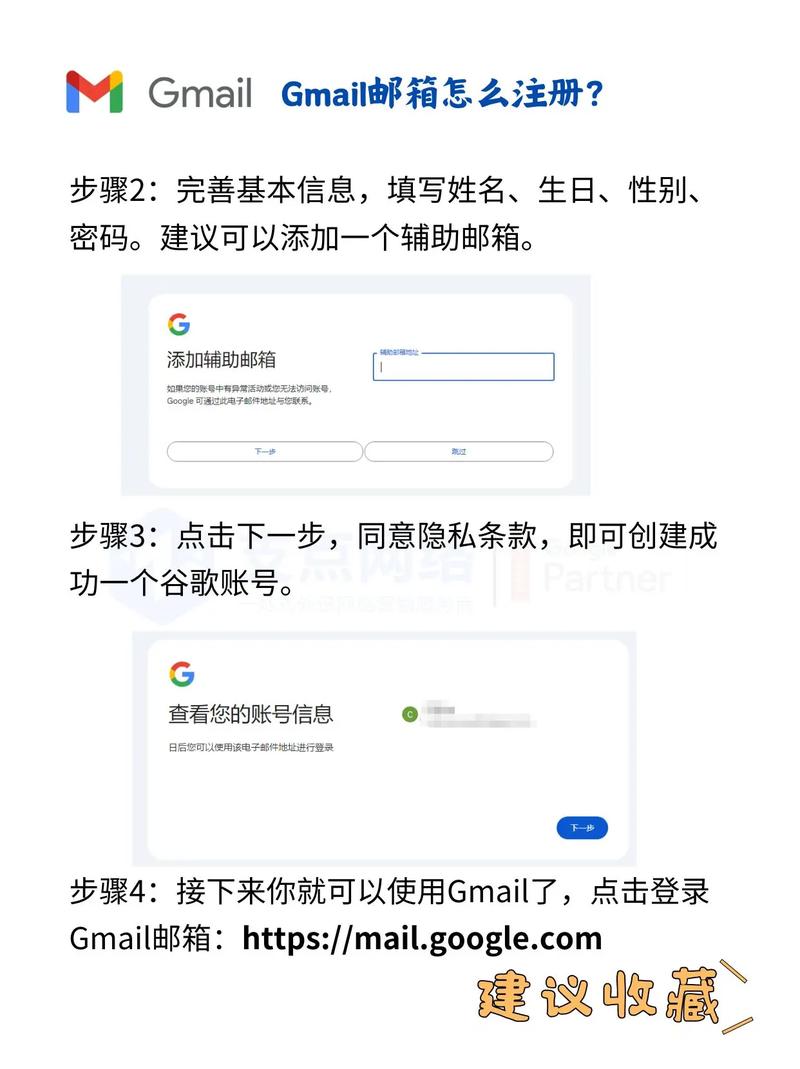
如果已经用了 Gmail,怎么办?
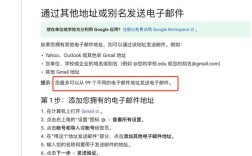
- 您可以设置 邮件转发,在 Google Workspace 管理后台,可以为每个新创建的域名邮箱设置一个“转发地址”,将所有收到的邮件自动转发到您原有的个人 Gmail 中,这样您就可以在一个地方(Gmail)统一查看所有邮件,同时对外展示的是专业的域名邮箱地址。
-
域名注册商和邮箱服务商必须是同一家吗?
- 完全不需要,您可以在阿里云买域名,然后在 Google Workspace 开通邮箱服务,只要您能正确地在阿里云的后台添加 DNS 记录(用于验证和配置 MX 记录)即可,这是最常见的情况。
-
整个过程需要多长时间?
- 购买域名是即时的。
- 开通邮箱服务并完成验证,通常需要 15分钟到2小时,主要时间花在 DNS 生效上。
希望这份详细的指南能帮助您成功申请到属于自己的专属域名邮箱!祝您使用愉快!