使用 Windows 自带的“应用和功能”(最推荐,最安全)
这是最标准、最安全的方法,适用于绝大多数情况。
(图片来源网络,侵删)
- 打开设置:
- 按
Win + I键,或者点击“开始”菜单 -> “设置”(齿轮图标)。
- 按
- 进入应用列表:
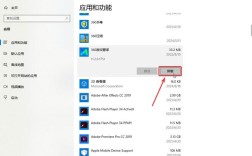
在设置窗口中,点击“应用”。
- 查找 McAfee 产品:
- 在左侧菜单选择“应用和功能”。
- 在右侧的应用列表中,向下滚动查找所有以 "McAfee" 或 "McAfeeSecurity" 开头的程序,常见的有:
- McAfee LiveSafe
- McAfee Total Protection
- McAfee WebAdvisor
- McAfee Security Scan Plus
- McAfee Agent (通常是企业版或由预装电脑带来的)
- 卸载:
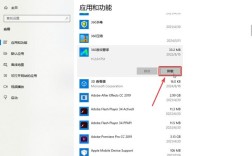
- 选中您想卸载的 McAfee 程序。
- 点击“卸载”按钮。
- 系统可能会弹出用户账户控制(UAC)提示,点击“是”。
- 按照屏幕上的卸载向导完成操作,通常会有一个“移除”或“卸载”的确认按钮。
重要提示:您可能需要为每一个 McAfee 程序重复此步骤,直到列表中不再有 McAfee 相关的条目。
使用 McAfee 自带的官方卸载工具(MCPR)
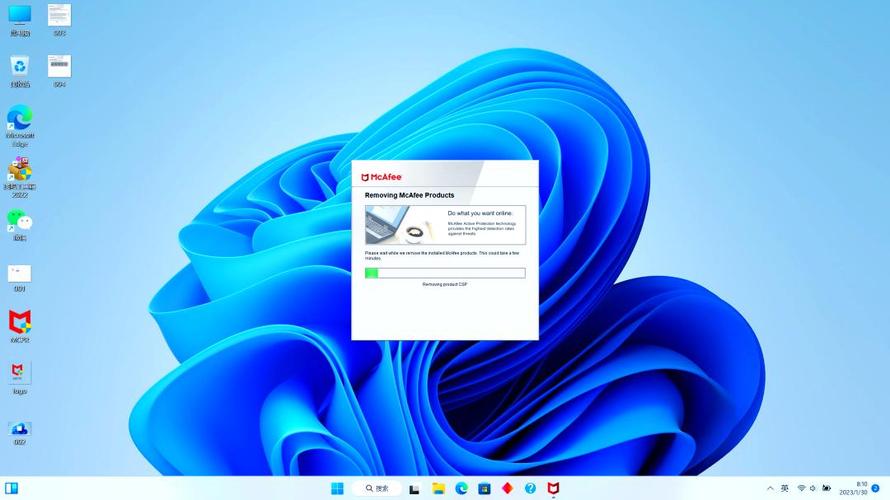
如果方法一失败(例如程序卡死、无响应),或者想确保卸载得更彻底,可以使用 McAfee 官方提供的命令行工具 MCPR (McAfee Consumer Product Removal)。
这个工具是专门为彻底清除 McAfee 产品而设计的,即使程序已损坏也能运行。
(图片来源网络,侵删)
如何使用 MCPR 工具:
-
下载 MCPR 工具:
- 在您的浏览器中访问 McAfee 的官方支持页面: https://service.mcafee.com/supportdownloads/Download.aspx?productid=146
- 在页面中找到 "MCPR" 工具,点击 "Download" 下载,下载的文件通常是
mcpr.exe。
-
以管理员身份运行:
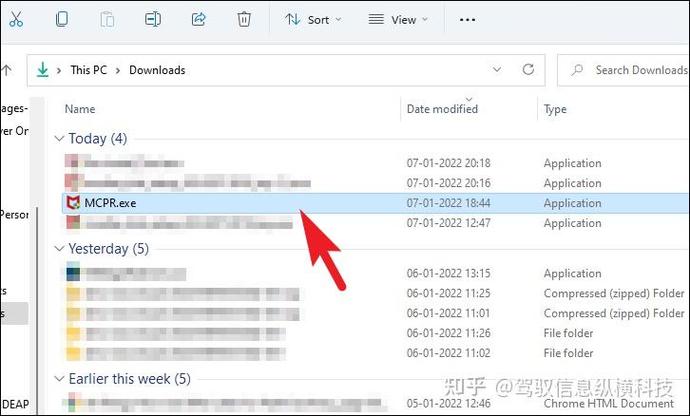
- 找到下载的
mcpr.exe文件。 - 右键单击 该文件。
- 在弹出的菜单中选择 “以管理员身份运行”。
- 如果出现用户账户控制(UAC)提示,请点击“是”。
- 找到下载的
-
执行扫描和卸载:
- 工具会自动打开一个黑色的命令行窗口,并开始扫描您的系统上的所有 McAfee 产品。
- 扫描完成后,它会显示找到的组件,并询问您是否要移除它们。
- 在命令行窗口中输入
Y(代表 Yes) 并按回车键。 - 工具将开始卸载过程,这可能需要几分钟时间,请耐心等待。
-
重启电脑:
卸载完成后,工具通常会提示您需要重启电脑才能完全清除所有文件,请保存您的工作并重启。
使用命令提示符或 PowerShell(高级用户)
这其实就是您直接询问的“卸载命令”,其原理是利用 Windows 的 wmic 命令来调用程序的卸载功能。这种方法比较复杂,不推荐普通用户使用,因为您需要知道程序在注册表中的“卸载字符串”。
操作步骤:
-
以管理员身份打开命令提示符:
- 在开始菜单中搜索
cmd或PowerShell。 - 右键单击“命令提示符”或“Windows PowerShell”,选择 “以管理员身份运行”。
- 在开始菜单中搜索
-
获取已安装程序的卸载信息:
- 在打开的黑色窗口中,输入以下命令并按回车:
wmic product get name, identifyingnumber
- 这个命令会列出系统中所有通过 Windows Installer 安装的应用程序及其标识号。
- 在打开的黑色窗口中,输入以下命令并按回车:
-
找到 McAfee 程序的标识号:
- 在输出的列表中,仔细查找 McAfee 相关的程序名称,"McAfee LiveSafe" 或 "McAfee Security Scan Plus"。
- 记录下它对应的
IdentifyingNumber(一串长字符,{xxxxxxxx-xxxx-xxxx-xxxx-xxxxxxxxxxxx})。
-
执行卸载命令:
- 使用以下命令格式进行卸载,将
{xxxxxxxx-xxxx-xxxx-xxxx-xxxxxxxxxxxx}替换为您在步骤 3 中找到的实际标识号。wmic product where "identifyingnumber='{xxxxxxxx-xxxx-xxxx-xxxx-xxxxxxxxxxxx}'" call uninstall - 按回车执行,系统会要求您确认,输入
Y并再次按回车。
- 使用以下命令格式进行卸载,将
-
重复操作:
您需要为每个想卸载的 McAfee 程序重复步骤 2 到 4。
为什么这种方法不推荐?
- 繁琐:需要手动查找和输入长长的标识号。
- 容易出错:输错一个字符就可能导致命令失败。
- 不彻底:它只是调用了程序自身的卸载程序,效果和方法一类似,不如 MCPR 工具彻底。
卸载后的清理建议(非常重要!)
卸载完成后,建议您进行以下清理操作,以确保系统干净:
- 重启电脑:这是最基本的一步,可以清除掉仍在内存中的 McAfee 进程和文件锁。
- 使用官方清理工具:再次运行 MCPR 工具(即使你已经用方法二卸载过一次),它可以在重启后进行第二次扫描,清除可能残留的注册表项和文件。
- 使用第三方清理工具(可选):可以使用像 Revo Uninstaller 或 Geek Uninstaller 这样的专业卸载工具,它们在卸载程序后,会自动扫描并清理残留的注册表项和文件,非常彻底。
- 检查启动项:按下
Ctrl + Shift + Esc打开任务管理器,切换到“启动”或“启动应用”标签页,检查是否还有 McAfee 相关的程序在开机时自动启动,如果有,请将其禁用。
总结与推荐流程
| 方法 | 优点 | 缺点 | 推荐度 |
|---|---|---|---|
| 应用和功能 | 简单、安全、图形化 | 可能无法彻底清除残留文件 | ★★★★☆ (首选) |
| MCPR 工具 | 官方推荐、最彻底、可修复损坏的安装 | 需要下载、重启电脑 | ★★★★★ (最推荐,尤其当方法一失败时) |
| 命令提示符 | 纯命令行操作 | 繁琐、易出错、不彻底 | ★☆☆☆☆ (仅限高级用户或特定场景) |
最佳实践流程:
- 首先尝试 方法一。
- 如果方法一失败或感觉卸载不干净,下载并使用 方法二 (MCPR 工具)。
- 卸载并重启后,为了确保万无一失,可以再次运行一次 MCPR 工具或使用 Revo Uninstaller 进行深度清理。