命令名称: TSlab (或 TB)
(图片来源网络,侵删)
命令位置: 天正建筑 > 楼板 > 平板
主要功能: 通过绘制闭合的轮廓线,快速生成三维的楼板对象,生成的板是“智能”的,可以自动与墙体、柱子等构件进行切割,并自动计算面积、体积等工程量信息。
核心特点与优势
- 智能关联: 生成的平板会自动向下“吃”掉墙体的高度(即墙体被板截断),并可以与柱子、梁等构件正确交接,这是天正命令相对于CAD普通绘图的最大优势。
- 参数化对象: 平板是一个整体对象,不是简单的线条,双击平板可以进入动态编辑模式,方便修改轮廓和板厚等属性。
- 支持复杂形状: 可以绘制任意多边形(包括弧形)来创建平板,非常适合处理不规则的建筑平面。
- 支持坡度/高差: 可以轻松创建带有坡度(如屋面排水)或局部高差(如卫生间沉箱、阳台板)的复杂板。
- 工程量统计: 天正的平板对象可以直接用于工程量统计,自动计算板的面积、体积等。
操作步骤详解
下面我们通过一个典型的例子来学习如何使用“平板”命令。
场景: 在一个房间内创建一块 150mm 厚的混凝土楼板。
(图片来源网络,侵删)
步骤 1:准备工作
- 确保你有一个已经绘制好的墙体,并围合成了一个闭合的房间。
- 切换到 “三维建模” 或 “三维线框” 视口,以便直观地看到结果。
步骤 2:执行命令
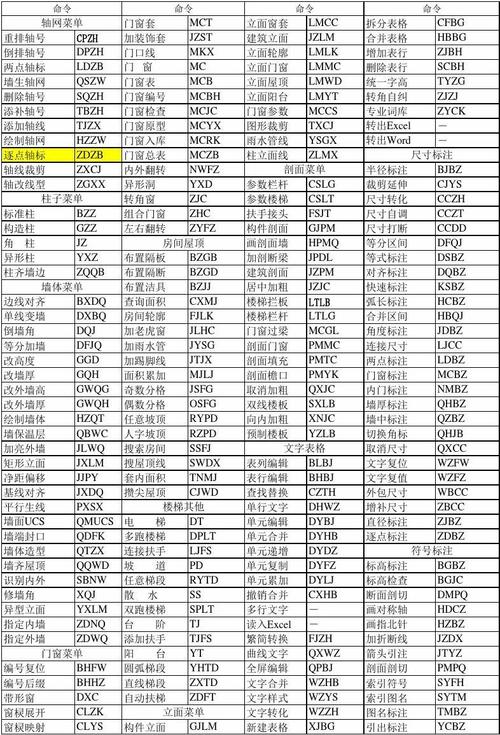
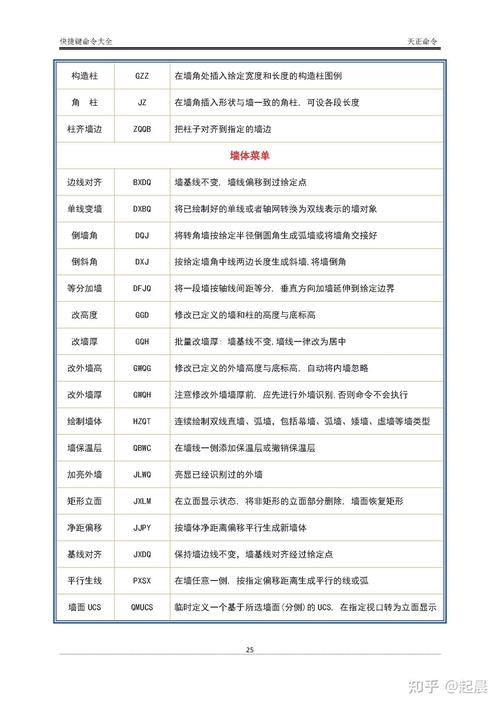
- 在命令行输入
TSlab或TB,然后按回车键。 - 或者,点击顶部菜单栏的 【天正建筑】 -> 【楼板】 -> 【平板】。
步骤 3:绘制轮廓
- 命令行会提示 “请输入板厚<当前值>”,输入
150,然后按回车。 - 命令行提示 “请选取边界线”。
- 方式一(推荐):直接选取墙体。
用鼠标框选或点选房间的所有墙体,天正会自动识别这些墙体的内侧或外侧作为板的边界。
 (图片来源网络,侵删)
 - 手动绘制轮廓。
- 输入
P(Path) 并回车,进入“多段线”绘制模式。 - 沿着房间的内侧或外侧,用鼠标点击绘制一个闭合的轮廓,绘制完成后,输入
C(Close) 闭合多段线。
- 输入
- 方式一(推荐):直接选取墙体。
步骤 4:完成创建
- 当你选取了边界线或绘制完闭合轮廓后,按回车键。
- 天正会立即生成一块三维的楼板,并自动将墙体截断到板底。
高级应用:创建坡板和高差板
这是“平板”命令最强大的功能之一。
创建坡板(如屋面)
假设要创建一个从一边高到另一边的斜板。
方法:使用“坡度”或“坡高”参数
- 执行
TSlab命令。 - 命令行提示 “请输入板厚,输入板厚,
120,回车。 - 命令行提示 “请选取边界线”。
- 在选取边界线之前,观察命令行,输入
DD(定义坡度) 或DH(定义坡高),回车。- 定义坡度: 输入坡度值,如
2%,然后程序会提示你指定坡度的方向(通常是选择一条边作为最高或最低点)。 - 定义坡高: 输入坡高值,如
500,然后程序会提示你指定哪条边是起点(低点),哪条边是终点(高点)。
- 定义坡度: 输入坡度值,如
- 选取边界线(可以是墙体或手动绘制的轮廓),回车。
- 程序会根据你设定的坡度或坡高,生成一个斜板。
创建局部高差板(如卫生间沉箱)
假设卫生间地面比其他房间低 50mm。
方法:使用“抬升”或“下降”功能
- 像普通平板一样,用整个房间的边界创建一块 150mm 厚的板。
- 双击这块板,进入 “板轮廓编辑” 模式。
- 在弹出的 “编辑轮廓” 对话框中,你可以:
- 绘制新的内轮廓: 在卫生间区域内,绘制一个闭合的矩形或多边形。
- 设置抬升/下降:
- 在对话框中找到“板边”或“板区域”的设置。
- 选择你刚刚绘制的卫生间内轮廓区域。
- 在“板厚”或“标高”相关选项中,设置一个相对于主板的偏移值,例如输入
-50(表示下降50mm)。
- 点击确定,退出编辑模式,你会发现,卫生间区域的板已经下沉了 50mm。
常用命令行选项
在执行 TSlab 过程中,注意命令行的提示,以下是一些常用选项:
- 板厚: 直接输入数字,设置板的厚度。
- P (Path): 切换到手动绘制多段线模式来定义轮廓。
- DD (定义坡度): 为板定义一个整体的坡度。
- DH (定义坡高): 为板定义一个整体的高度差。
- J (加洞): 在已创建的板上开洞(如楼梯洞口),选取板后,再绘制一个闭合的轮廓作为洞口。
- SJ (升降板): 对已存在的板进行整体抬升或下降。
注意事项与技巧
- 边界必须是闭合的: 无论你选取墙体还是手动绘制,轮廓线必须是完全闭合的,否则无法生成板。
- 墙体关系: 平板默认与“当前层”的墙体进行切割,如果板没有正确切割墙体,请检查墙体是否在正确的图层上,并且没有被锁定。
- 与“楼板”命令的区别:
- 平板: 更侧重于快速构建三维模型,灵活性高,支持坡度、高差,常用于整体楼板、屋面。
- 楼板: 通常指用于房间内部的标准楼板,常与“房间”功能配合使用,自动生成并计算房间面积。
- 编辑修改:
- 双击平板: 进入“板轮廓编辑”模式,可以修改轮廓形状和局部高差。
- 选中平板后右键: 可以使用“对象编辑”来修改板厚、标高、材质等全局属性。
- “加洞”命令: 可以在板上开洞,洞口也会自动切割墙体。
天正的“平板”命令是一个功能强大的三维建模工具,掌握它,你就能高效地处理各种复杂的楼板、屋面和平台设计,从简单的平层板到复杂的坡屋面和沉箱卫生间,它都能胜任,关键在于理解其“智能切割”和“参数化编辑”的核心思想。