使用 REPLACE 命令(传统方法)
REPLACE 是一个比较古老的命令,主要用于替换文件中的字符串,它的语法有些特殊,需要你明确指定源文件和目标文件。
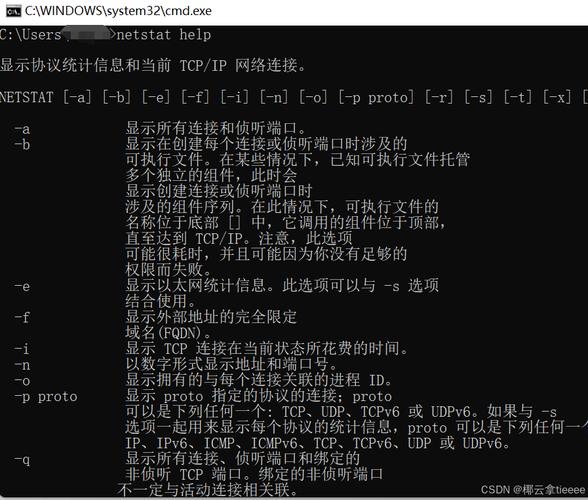
基本语法
REPLACE /A /P /R /W [源字符串] [目标文件]
常用参数:
/A: 将替换结果追加到目标文件中,而不是覆盖。/P: 在每个替换操作前都提示你确认。/R: 在文件中搜索所有匹配项,而不仅仅是第一个。/W: 在替换前等待你按下任意键。- [源字符串]: 你想要查找并替换的文本。
- [目标文件]: 你要操作的文件路径。
⚠️ 重要提示:REPLACE 命令的替换逻辑是 将 [源字符串] 替换为 [目标文件] 的文件名,这听起来很反直觉,所以理解这一点至关重要。
示例
假设我们有一个文件 config.txt如下:
server = old_server
port = 8080目标:将 old_server 替换为 new_server。
-
执行替换命令
REPLACE "old_server" config.txt /R
old_server: 我们要查找的字符串。config.txt: 我们要操作的文件。/R: 表示替换文件中所有出现的old_server。- 这个命令会将
old_server替换为config.txt这个文件名本身。
-
执行后的结果
config.txt文件的内容会变成:server = config.txt port = 8080这显然不是我们想要的。
REPLACE命令在现代场景下使用较少,因为它不直观且功能有限。 (图片来源网络,侵删)
使用 FINDSTR + 管道 + 重定向 >(推荐方法)
这是在 CMD 中进行文本替换最常用、最灵活的方法,它的核心思想是:
- 查找: 使用
FINDSTR命令从文件中读取所有不包含目标字符串的行。 - 添加: 将新的替换行通过
echo命令添加到结果中。 - 写入: 将所有处理后的结果通过重定向
>写回原文件。
基本语法
(
  FOR /F "tokens=*" %%a IN (原文件.txt) DO (
    ECHO(%%a
  ) | FINDSTR /V /C:"旧字符串"
  ECHO 新字符串
) > 新文件.txt
命令分解:
FOR /F "tokens=*" %%a IN (原文件.txt) DO (...): 这是一个循环,逐行读取原文件.txt中的内容,并将每一行赋值给变量%%a。ECHO(%%a: 打印出当前行。ECHO(是一种技巧,可以在行首不产生任何额外空格。- 管道符号,将
FOR循环的输出(即文件的所有行)传递给下一个命令。 FINDSTR /V /C:"旧字符串":FINDSTR: 查找字符串的命令。/V: 反向查找,即输出不包含指定字符串的行。/C:"旧字符串": 将"旧字符串"作为要查找的完整字符串(防止被误解为正则表达式)。
ECHO 新字符串: 在处理完所有旧行后,打印出我们想要的新字符串。> 新文件.txt: 将管道中处理后的所有内容(不含旧字符串的旧行 + 新字符串)输出并写入到新文件.txt中。
注意:为了避免覆盖原文件导致数据丢失,最佳实践是先写入一个临时文件,成功后再替换原文件。
示例
继续使用上面的 config.txt 文件:
server = old_server
port = 8080目标:将 old_server 替换为 new_server。
-
执行替换命令
( FOR /F "tokens=*" %%a IN (config.txt) DO ( ECHO(%%a ) | FINDSTR /V /C:"old_server" ECHO server = new_server ) > config_new.txt -
执行后的结果
FOR循环会读取config.txt的两行。ECHO(server = old_server通过管道传递给FINDSTR,因为包含了"old_server",所以被/V参数过滤掉了,不会输出。ECHO(port = 8080通过管道传递给FINDSTR,不包含"old_server",所以被保留并输出。ECHO server = new_server被执行,输出了新的替换行。- 所有最终输出(
port = 8080和server = new_server)被写入config_new.txt。
config_new.txt的内容将是:port = 8080 server = new_server(注意:行顺序可能会因为
ECHO的位置而改变,如果需要保持顺序,可以将新行插入到特定位置。) -
替换原文件
确认
config_new.txt内容无误后,用以下命令替换原文件:move /Y config_new.txt config.txt
/Y参数表示在覆盖目标文件时不提示确认。
使用 PowerShell(功能最强大的方法)
如果你使用的是较新的 Windows 系统,强烈推荐使用 PowerShell,它的文本处理能力远超 CMD,语法也更符合现代编程习惯。
基本语法
(Get-Content -Path "原文件.txt") -replace "旧字符串", "新字符串" | Set-Content -Path "新文件.txt"
命令分解:
Get-Content -Path "原文件.txt": 读取原文件.txt的所有内容。-replace "旧字符串", "新字符串": PowerShell 的核心替换操作符,将所有旧字符串替换为新字符串。- 管道,将替换后的结果传递给下一个命令。
Set-Content -Path "新文件.txt": 将接收到的内容写入新文件.txt。
示例
目标:将 config.txt 中的 old_server 替换为 new_server。
-
打开 PowerShell 你可以在开始菜单搜索 "PowerShell" 并打开它。
-
执行替换命令
(Get-Content -Path ".\config.txt") -replace "old_server", "new_server" | Set-Content -Path ".\config_new.txt"
.\表示当前目录。
-
执行后的结果
config_new.txt的内容将是:server = new_server port = 8080这种方法更简洁、更安全,并且能完美保留文件的原始行顺序。
总结与推荐
| 方法 | 优点 | 缺点 | 推荐场景 |
|---|---|---|---|
REPLACE |
系统自带,无需额外工具 | 语法反直觉,功能有限,不推荐使用 | 遗留系统脚本或特定老旧任务。 |
FINDSTR+FOR |
灵活,功能强大,纯CMD环境 | 语法复杂,容易出错,行序可能改变 | 必须在传统CMD环境下,且无法使用PowerShell时。 |
| PowerShell | 语法简洁直观,功能强大,保留行序,最安全 | 需要使用PowerShell环境 | 强烈推荐,所有现代Windows系统下的文本替换任务。 |
- 如果你在 CMD 环境下,请使用 方法二 (
FINDSTR+FOR循环)。 - 如果你可以使用 PowerShell,请毫不犹豫地选择 方法三,它会让你事半功倍。