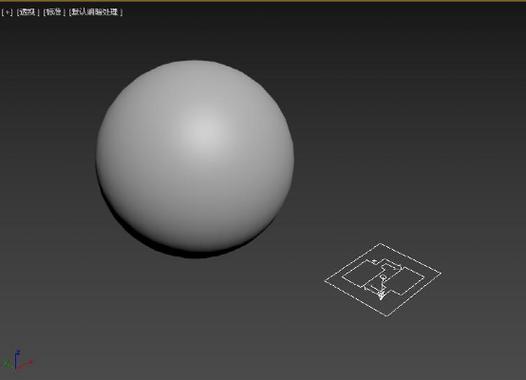
在 3ds Max 中,倒角功能主要通过 “倒角”修改器 和 “可编辑多边形” 中的功能来实现,它们各有侧重,但都非常强大。
(图片来源网络,侵删)
倒角修改器
这是最常用、最灵活的倒角工具,它可以在不破坏原始模型的情况下,为模型添加倒角效果。
如何使用倒角修改器
-
选择模型:在视图中选择你想要添加倒角的对象。
-
应用修改器:进入“修改”面板,在“修改器列表”中找到并选择 “倒角”。
-
调整参数:在修改器的“参数”卷展栏中,你可以进行详细的设置。
 (图片来源网络,侵删)
倒角修改器核心参数详解
“倒角值”卷展栏:这是控制倒角效果的核心。
-
高度:
- 作用:控制倒角面的垂直拉伸距离,可以理解为倒角的“深度”。
- 正值:倒角面向外拉伸。
- 负值:倒角面向内收缩,常用于制作倒扣或凹槽效果。
-
轮廓:
- 作用:控制倒角面的水平缩放距离,可以理解为倒角的“宽度”或“斜度”。
- 正值:倒角面在水平方向上向外扩展,形成斜面。
- 负值:倒角面在水平方向上向内收缩,形成凸起的斜面。
-
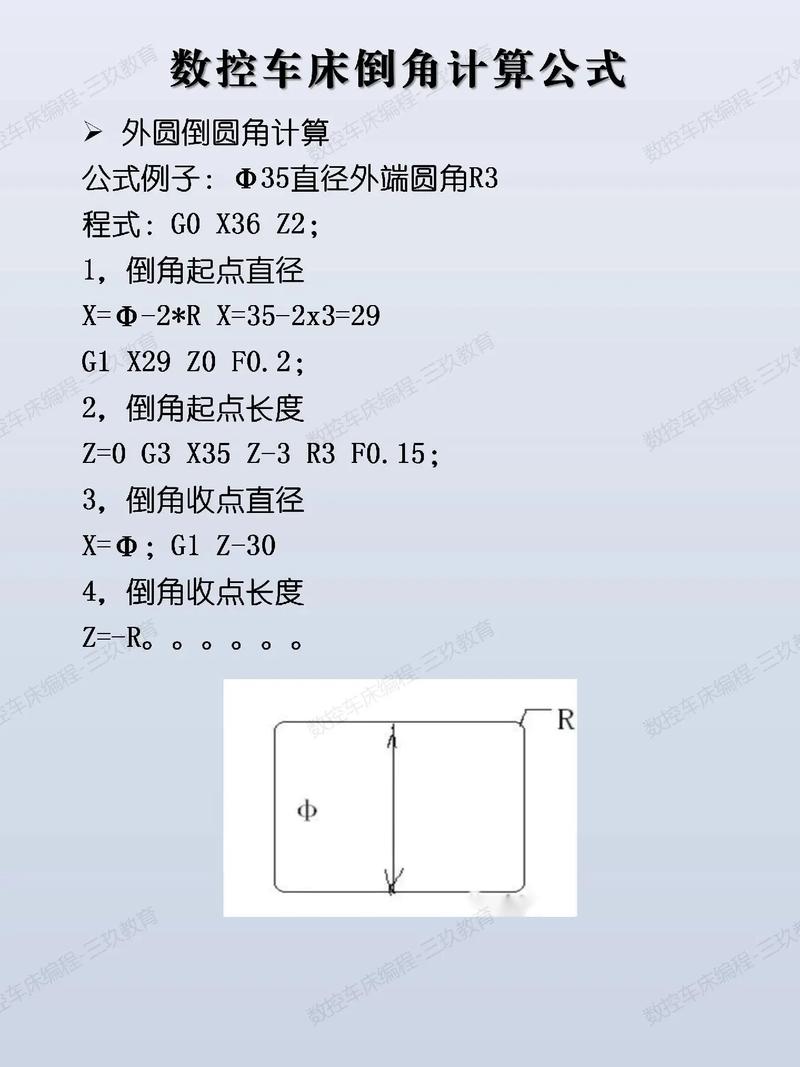
分段:
 (图片来源网络,侵删)
- 作用:控制倒角部分的分段数。
- 默认为 1:创建一个直的斜面。
- 大于 1:创建一个平滑的曲面,设置为 3 或 4,然后配合“平滑倒角”选项,可以制作出高质量的圆角效果,分段数越高,曲面越平滑,但面数也越多。
“封口”卷展栏
- 始端封口:在倒角的起始端(原始面)创建一个盖子。
- 末端封口:在倒角的末端(新生成的面)创建一个盖子。
- 变形:封口面使用可变形的网格结构,适合后续进行弯曲、扭曲等修改。
- 栅格:封口面使用由四边形组成的网格结构,结构更规整,但不易变形。
“平滑”卷展栏
- 平滑倒角:勾选此选项后,倒角部分的面会自动平滑处理,当分段数大于1时,效果非常明显,是制作圆角的关键。
- 生成贴图坐标:为模型生成UVW贴图坐标。
- 翻转法线:反转模型表面的法线方向,当倒角导致模型内部面可见时,可以使用此选项。
可编辑多边形中的倒角功能
这种方法直接在模型的子对象层级上进行操作,修改会直接作用于模型本身(除非使用了“编辑多边形”修改器)。
如何进入可编辑多边形
- 右键单击模型,选择 “转换为 > 可编辑多边形”。
- 或者,为模型添加 “编辑多边形” 修改器。
使用“倒角”命令
进入“可编辑多边形”或“编辑多边形”修改器后,在 “编辑边” 或 “编辑多边形” 子对象层级下可以找到倒角命令。
-
编辑边 > 倒角
- 操作:选择一条或多条边,然后单击“倒角”按钮旁的小方块,打开“倒角边”对话框。
- 参数:
- 数量:等同于“倒角修改器”中的“高度”。
- 轮廓量:等同于“倒角修改器”中的“轮廓”。
- 特点:可以精确地对选定的边进行倒角,非常适合对模型的局部细节进行细化。
-
编辑多边形 > 倒角
- 操作:选择一个或多个多边形面,然后单击“倒角”按钮旁的小方块,打开“倒角多边形”对话框。
- 参数:
- 高度:拉伸多边形面的距离。
- 轮廓量:缩放多边形面边缘的距离。
- 特点:这是将一个平面(如一个墙面的开孔)拉伸成一个有厚度的物体(如一个门框)的绝佳方法。
实战应用与技巧
场景1:为长方体制作圆角桌
- 创建一个长方体作为桌面。
- 进入“修改”面板,添加 “倒角” 修改器。
- 在“倒角值”卷展栏中:
- 将 高度 设置为
5。 - 将 轮廓 设置为
-5(向内收缩)。 - 将 分段 设置为
4(为了平滑)。
- 将 高度 设置为
- 勾选 “平滑倒角” 选项。
- 现在桌子的边缘就变成了平滑的圆角,你可以调整这些参数来获得不同的效果。
场景2:为墙上的窗户制作窗框
- 创建一个长方体作为墙体,并为其添加“编辑多边形”修改器。
- 进入 “多边形” 子对象层级,选中窗户所在的面,按
Delete键删除。 - 进入 “边界” 子对象层级,选中窗户留下的那个洞口的边界。
- 单击 “倒角” 按钮,在弹出的对话框中:
- 数量 设置为
10(窗框的厚度)。 - 轮廓量 设置为
-5(窗框向内收缩)。
- 数量 设置为
- 这样就快速生成了一个有厚度的窗框结构。
常见问题与解决
-
问题:倒角后出现破面、法线错误。
- 解决:检查“封口”设置,尝试勾选“翻转法线”,或者使用“涡轮平滑”修改器来修复和细化模型。
-
问题:倒角效果不平滑,有明显的棱角。
- 解决:增加“分段”数值(从1增加到3或4),并确保勾选了“平滑倒角”选项。
-
问题:倒角修改器无法添加。
- 解决:检查你的模型是否是“可编辑多边形”或“可编辑网格”状态,有时需要先将其转换为标准几何体才能应用某些修改器(但倒角修改器通常可以直接应用于大多数类型)。
| 特性 | 倒角修改器 | 可编辑多边形 (倒角命令) |
|---|---|---|
| 使用方式 | 非破坏性,可随时调整参数 | 破坏性或通过修改器实现,直接编辑模型 |
| 灵活性 | 高,可对整个模型进行全局控制 | 高,可精确选择子对象(边、面)进行局部操作 |
| 适用场景 | 对整个模型进行统一倒角,或作为建模流程的最后一步细化 | 对模型的特定部分进行细节处理,如开孔、添加结构 |
| 推荐新手 | 推荐,参数直观,易于理解和控制 | 需要了解子对象层级,更适合进阶建模 |
对于初学者来说,强烈建议先熟练掌握“倒角修改器”,因为它安全、灵活且功能强大,当你需要对模型的特定部分进行精细操作时,再学习使用“可编辑多边形”中的倒角命令,两者结合使用,可以高效地完成各种复杂的倒角建模任务。