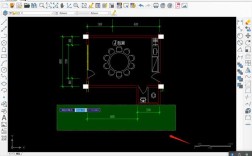
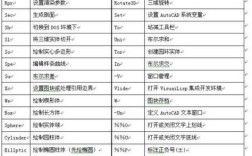
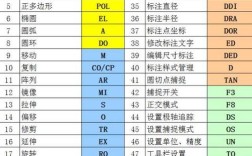
这个命令的学名通常是 DIVIDE(快捷键 DIV),它的作用是在一个选定的对象(如直线、圆弧、圆、多段线等)上创建等间距的点或块,从而将其划分为指定数量的相等部分。
(图片来源网络,侵删)
核心概念:圆等分是什么?
想象一下,你有一个圆,现在需要把它精确地分成 6 等份、8 等份或 12 等份,手动用画线命令去猜测角度和起点非常麻烦且不精确。
圆等分命令 就是为了解决这个问题而生的,它会自动在圆的圆周上计算出精确的等分点,并用点标记出来,这些点本身只是“标记”,它们不会打断圆本身,但你可以利用这些点作为参考,来画出连接圆心和等分点的半径线,从而完成对圆的分割。
如何使用圆等分命令 (以 AutoCAD 为例)
下面是详细的操作步骤,以最常见的将圆分成 6 等份为例。
准备工作: 为了能看到等分后产生的点,你需要确保点的样式可见。
(图片来源网络,侵删)
- 在命令行输入
DDPTYPE并回车。 - 在弹出的“点样式”对话框中,选择一个你喜欢的、明显的点样式(比如一个“×”或“+”)。
- 点击“确定”。
操作步骤:
-
启动命令
- 在命令行输入
DIV并回车。 - 或者,通过菜单栏:
绘图->点->定数等分。
- 在命令行输入
-
选择要等分的对象
- 命令行会提示:“选择要定数等分的对象:”
- 用鼠标点击你想要等分的那个圆。
-
输入线段数目
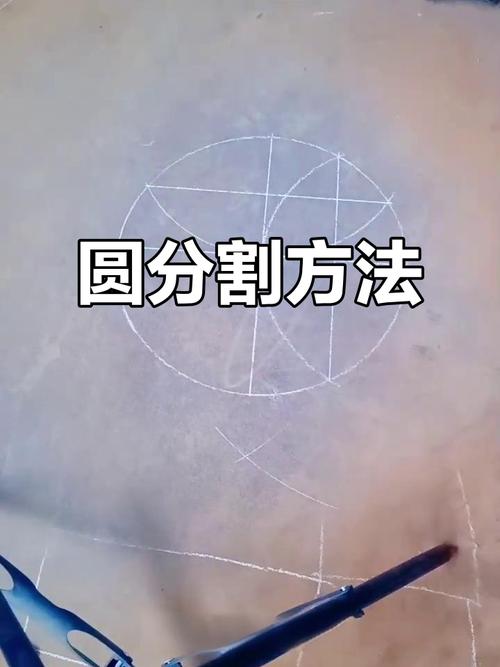 (图片来源网络,侵删)
- 命令行会提示:“输入线段数目或 [块(B)]:”
- 输入你希望将圆分成的份数,例如输入
6,然后回车。
完成! 你会看到圆的圆周上出现了 6 个点,均匀地分布着,将圆分成了 6 个相等的扇形区域。
重要参数和选项详解
在第三步的提示 输入线段数目或 [块(B)]: 中,有两个关键选项:
线段数目
这是最常用的选项,就是我们上面例子中直接输入数字(如 6)的情况,它表示将对象分成多少个等长的部分,并在这 N-1 个分割点上放置标记点。
块
这是一个更高级、更强大的功能,它不放置点,而是插入一个你预先定义好的图块。
-
操作流程:
- 你需要创建一个图块(使用
BLOCK命令),创建一个指向圆心的箭头或一个标记符号。 - 启动
DIVIDE命令,选择圆。 - 在提示
输入线段数目或 [块(B)]:时,输入B并回车。 - 接下来会提示“输入要插入的块名:”,输入你刚才创建的图块名称。
- 然后可以选择“对齐块对象?[是/否]”,通常选择
Y,这样图块会自动旋转以适应圆的切线方向。 - 最后输入“输入线段数目:”,例如输入
8。
- 你需要创建一个图块(使用
-
效果: 圆周上不会出现点,而是出现了 8 个你定义的图块(比如箭头),每个箭头都指向圆心,非常整齐。
高级技巧与常见问题
如何利用等分点画出分割线?
等分命令只是创建了点,如何画出实际的分割线呢?
- 使用 对象捕捉 功能。
- 确保打开了 “节点” (Node) 捕捉模式,这样,你的光标就能精确地吸附到那些等分点上。
- 启动
直线命令,先捕捉圆心,然后捕捉任意一个等分点,画出一条半径。 - 重复此操作,连接圆心和所有等分点,即可完成对圆的分割。
如何将圆进行“定距等分”?
有时候你需要的不是分成 N 份,而是沿着圆周每隔一段固定距离放置一个点,这时应该使用 MEASURE 命令(快捷键 ME)。
- 区别:
DIVIDE(定数等分):指定数量,自动计算间距。MEASURE(定距等分):指定间距,自动计算点的数量(最后一个间距可能会小于指定值)。
常见问题:为什么我执行完命令后,什么也看不见?
答案: 这是最常见的问题,原因几乎总是 点的样式不可见。
- 解决方法:
- 输入
DDPTYPE命令。 - 在“点样式”对话框中,选择一个尺寸更大、更明显的样式。
- 点击“确定”后,点就会显示出来。
- 输入
| 特性 | 描述 |
|---|---|
| 命令名称 | 定数等分 |
| 快捷键 | DIV |
| 核心功能 | 将一个对象(如圆)按指定数量进行等分,并放置标记点或图块。 |
| 关键步骤 | 启动命令 (DIV) 2. 选择对象 (如圆) 3. 输入分段数 (如 6) |
| 重要设置 | DDPTYPE - 用于设置点的显示样式,确保结果可见。 |
| 高级应用 | 使用 块 选项,可以沿圆周自动排列自定义的图块(如箭头、符号)。 |
| 相关命令 | MEASURE (定距等分) - 按指定距离放置点/块。 |
| 后续操作 | 配合 “节点” (Node) 对象捕捉,可以基于这些点进行精确的绘图操作。 |
掌握 DIVIDE 命令,能让你的CAD绘图工作在处理需要精确均分的图形时,效率倍增,结果也更加准确。