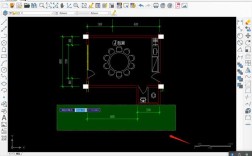
ERASE 命令用于从图形中删除选定的对象,这是 CAD 绘图中最基本的编辑操作之一。

(图片来源网络,侵删)
命令概述
- 命令全称:
ERASE - 快捷键:
E - 功能: 删除不再需要的对象,使其从图形数据库中永久移除。
- 图标: 在“修改”工具栏上通常是一个橡皮擦的图标。
如何使用 ERASE 命令
使用 ERASE 命令非常简单,主要有两种标准工作流程:
先输入命令,再选择对象
这是最标准的命令行操作方式。
-
启动命令:
- 在命令行输入
E或ERASE,然后按 Enter 键。 - 或者,点击“修改”工具栏上的“删除”图标。
- 在命令行输入
-
选择对象:
 (图片来源网络,侵删)
- 启动命令后,命令行会提示:
选择对象: - 你可以使用各种选择方式来拾取要删除的对象。
- 用鼠标直接点击一个对象,它会变成虚线或带有夹点,表示已被选中。
- 你也可以使用窗口选择(从左到右拖动一个矩形框)或窗交选择(从右到左拖动一个矩形框)来一次选择多个对象。
- 启动命令后,命令行会提示:
-
确认删除:
- 选择完所有要删除的对象后,按 Enter 键确认。
- 所有被选中的对象将立即从屏幕上消失,被成功删除。
先选择对象,再输入命令
这种方式更符合直觉,尤其在图形复杂时非常高效。
-
选择对象:
在不启动任何命令的情况下,直接使用鼠标选择你想要删除的对象。
 (图片来源网络,侵删)
 -
启动命令:
- 选择对象后,它们会显示夹点。
- 在命令行输入
E或ERASE,然后按 Enter 键。 - 或者,直接按键盘上的
Delete键(这是最快捷的方式之一)。
-
确认删除:
按下 Enter 或 Delete 键后,选中的对象即被删除。
选择对象的技巧
为了高效地选择对象,你需要熟练掌握 AutoCAD 的选择模式:
| 选择方式 | 操作方法 | 作用 |
|---|---|---|
| 点选 | 直接用鼠标左键单击对象。 | 选择单个对象。 |
| 窗口选择 | 在对象外部,从左上角向右下角拖动选择框。 | 只有完全包含在选择框内的对象才会被选中。 |
| 窗交选择 | 在对象内部或穿过对象,从右下角向左上角拖动选择框。 | 与选择框相交或完全包含在内的对象都会被选中。 |
| 栏选 | 输入 F (Fence),然后绘制一条或多条直线。 |
所有与这条“栅栏线”相交的对象都会被选中,非常适合选择不规则排列的对象。 |
| 圈围 | 输入 WP (WPolygon),然后绘制一个不规则的多边形。 |
只有完全包含在多边形内的对象才会被选中。 |
| 圈交 | 输入 CP (CPolygon),然后绘制一个不规则的多边形。 |
与多边形相交或完全包含在内的对象都会被选中。 |
示例:使用栏选删除多条交叉线
- 输入
E,按 Enter。 - 输入
F,按 Enter。 - 画一条线穿过所有你想删除的线。
- 按 Enter,完成选择和删除。
重要注意事项与技巧
-
撤销操作:
ERASE是一个破坏性操作,但别担心!如果误删了对象,可以立即按Ctrl + Z或在命令行输入U来撤销上一步操作,这是最常用的补救方法。
-
对象隔离:
- 有时图形太复杂,很难精确选择要删除的对象,可以使用
ISOLATEOBJECTS命令。 - 操作:先选中你想要保留的对象,然后输入
ISOLATEOBJECTS并按 Enter,只有选中的对象会显示,其他所有对象都会被暂时隐藏,删除完毕后,输入UNISOLATE命令即可恢复所有对象。
- 有时图形太复杂,很难精确选择要删除的对象,可以使用
-
块分解:
- 如果你想删除块(Block)中的某个单独元素,直接选择是无法删除的,你需要先分解块。
- 操作:输入
X或EXPLODE命令,选择块,按 Enter,块会分解成多个独立的对象,然后再进行删除。
-
图层冻结:
- 如果你想删除某个图层上的所有对象,但不想逐个选择,可以先将该图层冻结,这样图层上的所有对象都会被隐藏,你可以安全地执行其他操作,或者直接清理这个图层。
-
命令别名:
- 记住快捷键
E会大大提高你的绘图效率。
- 记住快捷键
常见问题与解答
问:我按了 Delete 键,为什么对象没反应? 答:最常见的原因是,你可能没有选中任何对象,请先确保你的对象已经被选中(显示夹点或虚线),然后再按 Delete 键。
问:删除后,对象变成了一个点,这是怎么回事?
答:这通常不是 ERASE 命令本身的问题,而是与打印样式表 有关,某些打印样式可能会将彩色线条的宽度设置为“使用对象线宽”,但同时又将其颜色设置为“黑色”,导致在屏幕上看起来像一个点,检查并修改打印样式设置可以解决这个问题。
问:如何快速删除图形中所有未使用的对象(如块、图层、文字样式等)?
答:可以使用 PURGE 命令,这个命令可以清理图形中定义了但未被使用的命名对象,输入 PURGE,在弹出的对话框中选择“清理嵌套项目”即可。
ERASE (E) 命令是 AutoCAD 的基石之一,掌握它的多种使用方法和选择技巧,是提高绘图效率的关键。Ctrl + Z 是你最好的朋友,可以轻松挽回误操作,在复杂的图纸中,善用选择过滤、对象隔离 等高级技巧,能让你的编辑工作事半功倍。