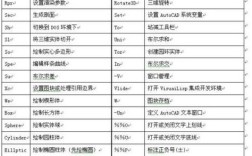
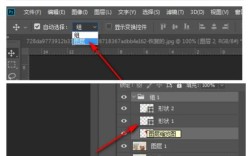
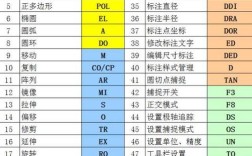
TT 是一个透明命令,它的全称是 Temporary Tracking Point,中文通常翻译为临时追踪点或对象捕捉追踪。
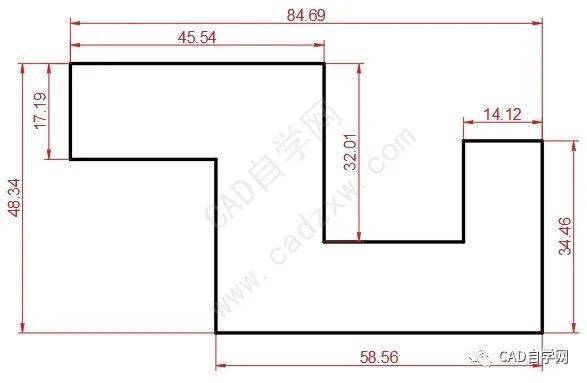
(图片来源网络,侵删)
TT 命令的作用是创建一个临时的参考点,让你可以从这个点开始进行下一次的定位操作,而无需在图形上实际绘制一个点,它极大地提高了绘图精度和效率,是 CAD 中非常核心和常用的一个技巧。
核心概念:什么是临时追踪点?
想象一下,你需要在图纸上画一个点,这个点的位置是:
- 在一个矩形水平方向的中心
- 同时在一条垂直线的上方 50 个单位
如果不用 TT,你可能需要先画辅助线找到矩形的中心,然后再画一条水平线,最后才能确定目标点,这个过程很繁琐。
而使用 TT,你可以:
- 先捕捉矩形的水平中点(这会建立一个临时的水平追踪线)。
- 然后输入
TT命令。 - 再捕捉那条垂直线(这会建立一个临时的垂直追踪线)。
- 最后输入
@50<90(或直接移动鼠标,输入距离 50),就能精确定位到那个点。
整个过程非常流畅,不需要留下任何辅助线。
如何使用 TT 命令?
TT 命令通常与对象捕捉 结合使用,以下是它的典型操作步骤:
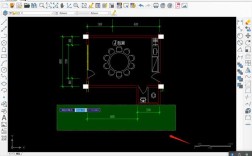
场景示例:绘制一个圆,其圆心位于两条不相关线段的中点连线上,且距离其中一条线段中点 100 个单位。
- 启动命令:启动你想要执行的绘图命令,
C(画圆)。 - 准备追踪:当命令行提示你指定圆心时,先将鼠标移动到第一条线段的中点上,不要点击,此时会出现中点标记和一条追踪线。
- 输入 TT:保持鼠标不动,直接在命令行输入
TT,然后按回车键。 - 指定临时追踪点:命令行会提示
指定临时追踪点:,将鼠标移动到第二条线段的中点上,单击以确定这个临时追踪点。 - 开始追踪:将鼠标移开第二条线段的中点,你会看到一条从该中点延伸出来的追踪线。
- 定位目标点:将鼠标移动到你最初准备追踪的第一条线段中点附近,你会看到两条追踪线(一条从第一条线中点来,一条到第二条线中点去)的交点,这就是它们的连线,直接在命令行输入你需要的距离,
100,然后按回车键。 - 完成绘制:CAD 就会在你指定的位置(距离第二条线中点100,且位于两中点连线上)绘制出圆。
操作流程总结:
[绘图命令] -> [捕捉第一个参考点,显示追踪线] -> TT -> [捕捉并点击第二个参考点,作为临时追踪点] -> [移动鼠标,从临时追踪点显示新追踪线] -> [输入距离或坐标]
TT 命令的替代方案:极轴追踪 和对象捕捉追踪
在现代 CAD 版本中,TT 的功能很大程度上被更直观的极轴追踪 和对象捕捉追踪 所取代,很多用户甚至不知道 TT 的存在,因为通过界面设置可以实现相同的效果。
对象捕捉追踪 的使用方法:
对象捕捉追踪是 TT 功能的图形化实现,通常更常用。
-
确保设置正确:
- 在状态栏上,确保对象捕捉 和对象捕捉追踪 按钮是开启状态。
- 右键点击对象捕捉按钮,选择“设置...”,在弹出的对话框中勾选你需要的捕捉点(如中点、端点、圆心等),并确保“启用对象捕捉追踪”是勾选的。
-
操作步骤(与
TT示例相同):- 启动
C(画圆) 命令。 - 将鼠标悬停在线段1的中点上,不要点击,出现中点标记和一条虚线(水平追踪线)。
- 将鼠标移开,然后悬停在线段2的中点上,同样不要点击,出现中点标记和另一条虚线(垂直追踪线)。
- 将鼠标移动到两条虚线的交点附近,该交点就是两个中点的连线位置。
- 直接输入
100,按回车,圆心就确定了。
- 启动
对比:
TT:是一种命令,需要手动输入,步骤更明确,适合非常复杂的追踪逻辑。- 对象捕捉追踪:是一种模式,通过鼠标悬停自动工作,更加直观和快捷,是绝大多数情况下的首选。
总结与对比
| 特性 | TT (临时追踪点) |
对象捕捉追踪 |
|---|---|---|
| 本质 | 一个透明命令,需要手动输入 | 一种界面模式,通过状态栏开关控制 |
| 使用方式 | 输入 TT -> 捕捉并点击一个点 -> 从该点开始追踪 |
开启模式后,悬停在捕捉点上即可显示追踪线 |
| 优点 | 逻辑清晰,步骤明确,适合复杂情况 | 直观、快捷,无需键盘输入,符合现代操作习惯 |
| 缺点 | 需要记忆命令,步骤稍多 | 在复杂图形中,追踪线可能过于混乱 |
| 适用场景 | 需要精确控制追踪起点和过程时。 在脚本或宏中编程使用。 |
90% 的日常绘图工作。 需要快速、直观地定位几何关系时。 |
对于绝大多数用户来说,熟练掌握和使用对象捕捉追踪模式就足够了,它已经能完美替代 TT 的功能,并且效率更高,了解 TT 命令有助于你理解 CAD 底层的追踪逻辑,但在实际工作中,你可能更倾向于使用图形化的对象捕捉追踪功能。