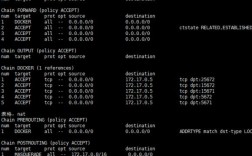
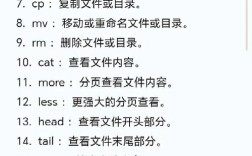
Windows 命令 (在 CMD 或 PowerShell 中使用)
如何打开命令行工具
- 命令提示符: 按
Win + R,输入cmd,回车。 - PowerShell (更现代、更强大): 在开始菜单搜索 "PowerShell" 或直接在开始菜单右键选择 "Windows PowerShell" 或 "终端"。
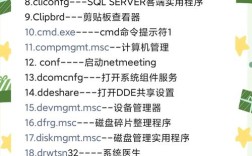
核心文件与目录操作命令
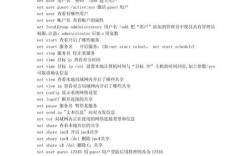
| 命令 | 作用 | 示例 |
|---|---|---|
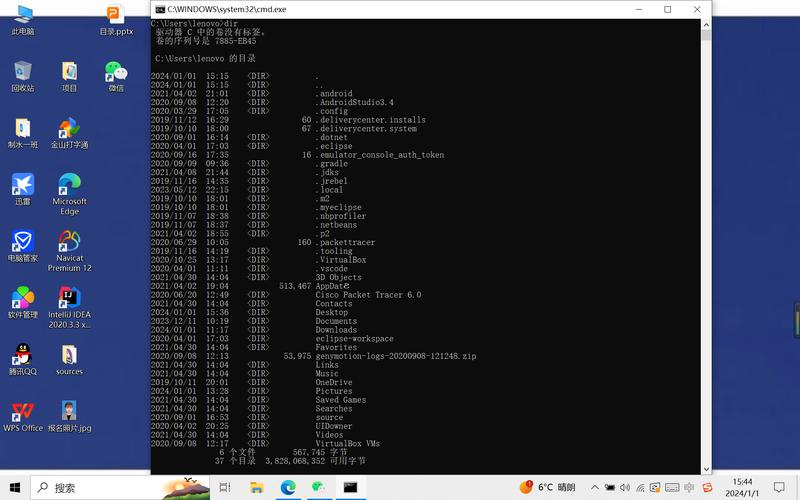
dir |
列出当前目录下的文件和文件夹。 | dir |
cd |
切换目录。 | cd C:\Users\YourName (切换到C盘特定文件夹) |
cd .. (返回上一级目录) |
||
cd \ (直接返回根目录,如C盘根目录) |
||
mkdir |
创建一个新的文件夹。 | mkdir NewFolder |
del |
删除一个文件。 | del test.txt |
rmdir 或 rd |
删除一个空的文件夹。 | rmdir EmptyFolder |
copy |
复制文件。 | copy source.txt destination.txt |
move |
移动文件,或重命名。 | move old_name.txt new_name.txt (重命名) |
type |
显示文本文件的内容。 | type readme.txt |
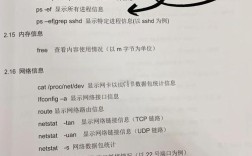
系统与网络实用命令
| 命令 | 作用 | 示例 |
|---|---|---|
ipconfig |
查看本机的IP地址等网络配置。 | ipconfig |
ping |
测试与另一台电脑的网络连接是否通畅。 | ping www.baidu.com |
systeminfo |
显示详细的计算机硬件和操作系统信息。 | systeminfo |
tasklist |
列出当前正在运行的进程。 | tasklist |
taskkill |
结束一个正在运行的进程。 | taskkill /IM notepad.exe (结束记事本进程) |
cls |
清空当前命令行窗口的屏幕。 | cls |
exit |
关闭命令行窗口。 | exit |
macOS / Linux 命令 (在“终端”App中使用)
macOS 和 Linux 的命令非常相似,很多命令是通用的。
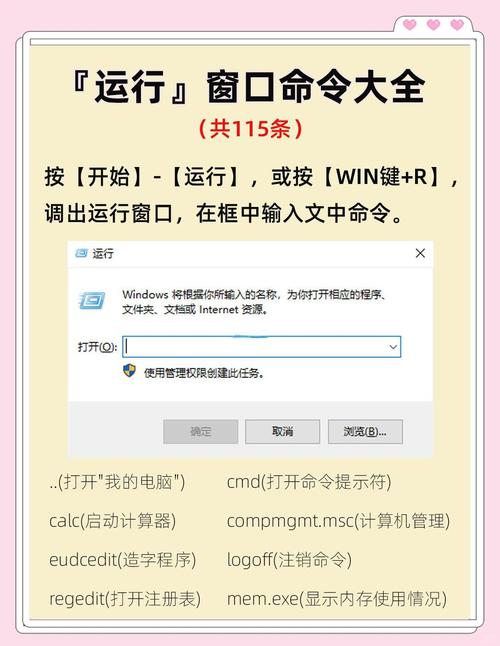
(图片来源网络,侵删)
如何打开终端
- macOS: 在“启动台”或“访达”的“应用程序” -> “实用工具”文件夹中找到“终端”。
- Linux: 通常在应用程序菜单的“系统工具”或“附件”里可以找到“终端”或“控制台”。
核心文件与目录操作命令
| 命令 | 作用 | 示例 |
|---|---|---|
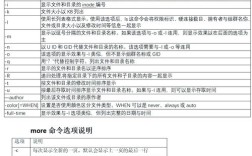
ls |
列出当前目录下的文件和文件夹。 | ls |
ls -l (以列表形式显示详细信息) |
||
ls -a (显示所有文件,包括隐藏文件) |
||
cd |
切换目录。 | cd /Users/YourName (切换到用户目录) |
cd .. (返回上一级目录) |
||
cd ~ (返回当前用户的家目录) |
||
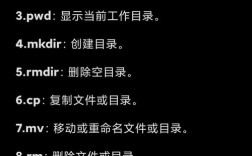
pwd |
显示当前所在的完整路径。 | pwd |
mkdir |
创建一个新的文件夹。 | mkdir NewFolder |
touch |
创建一个新文件,或更新文件时间。 | touch newfile.txt |
rm |
删除文件。 | rm test.txt |
rm -r folder_name (递归删除一个文件夹及其所有内容,非常危险,请谨慎使用!) |
||
cp |
复制文件或文件夹。 | cp source.txt destination.txt |
cp -r source_folder destination_folder (复制整个文件夹) |
||
mv |
移动文件,或重命名。 | mv old_name.txt new_name.txt (重命名) |
cat |
显示文本文件的内容。 | cat readme.txt |
系统与网络实用命令
| 命令 | 作用 | 示例 |
|---|---|---|
ifconfig 或 ip a |
查看本机的网络接口和IP地址。 | ifconfig |
ping |
测试与另一台电脑的网络连接。 | ping www.baidu.com |
top 或 htop (需安装) |
实时显示正在运行的进程,类似Windows的“任务管理器”。 | top |
clear |
清空当前终端窗口的屏幕。 | clear |
exit |
关闭终端窗口。 | exit |
通用技巧与注意事项
-
大小写敏感:
- Windows: 命令和文件名通常不区分大小写(
CD和cd效果一样)。 - macOS / Linux: 命令和文件名严格区分大小写(
CD可能无效,必须用cd)。
- Windows: 命令和文件名通常不区分大小写(
-
Tab 自动补全:
- 在绝大多数命令行中,输入文件或目录名的前几个字母后,按
Tab键可以自动补全,非常方便,也能避免拼写错误。
- 在绝大多数命令行中,输入文件或目录名的前几个字母后,按
-
帮助文档:
- 如果不知道一个命令怎么用,可以在命令后面加
--help或-h来查看帮助。 mkdir --help或ping -h。
- 如果不知道一个命令怎么用,可以在命令后面加
-
管理员权限:
 (图片来源网络,侵删)
- 有些系统级操作(如修改系统文件)需要管理员权限。
- Windows: 在命令提示符或PowerShell上右键,选择“以管理员身份运行”。
- macOS / Linux: 在命令前加上
sudo,sudo rm -r /important_folder,输入时会提示你输入电脑密码。
-
安全第一:
- 特别是
rm -r(Windows的rmdir只能删空文件夹,但del /s可以递归删除) 和format等命令,一旦执行无法撤销,请务必确认你操作的路径是正确的!
- 特别是
希望这份简单的命令列表能帮助你更好地使用电脑!
(图片来源网络,侵删)