下面我将为您详细介绍最主流的几种方式,主要针对虚拟主机,因为这是个人用户和小型企业最常用的方案。
(图片来源网络,侵删)
核心前提:您需要什么?
在开始上传之前,请确保您已经准备好以下几样东西:
- 网站文件:您已经制作好的所有网页文件(通常是
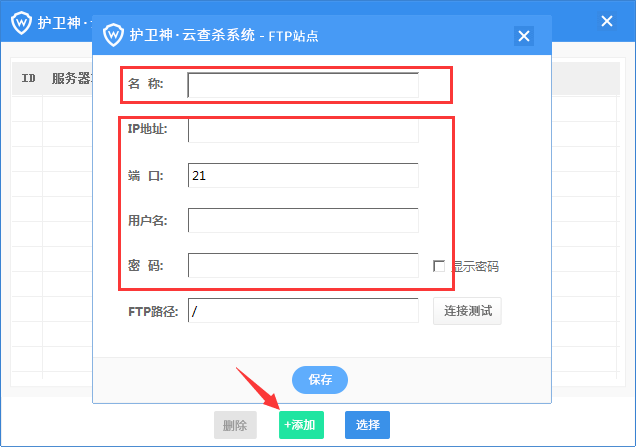
.html,.css,.js文件)和相关资源(图片、视频等),这些文件通常会放在一个名为public_html、www或htdocs的文件夹里。 - FTP 信息:这是连接到您网站空间的凭证,您可以在西部数码的控制面板中找到。
- FTP 主机地址:通常是
ftp.yourdomain.com或服务器的IP地址。 - FTP 用户名:通常是您的空间ID或您在控制面板设置的FTP账户名。
- FTP 密码:您设置的FTP账户密码。
- FTP 主机地址:通常是
- FTP 客户端软件:这是一款在您的电脑上运行的软件,用于连接和管理服务器上的文件,强烈推荐使用免费的 FileZilla,它功能强大且易于使用。
使用 FTP 客户端上传(最常用、最推荐)
这是最标准、最灵活的方法,适合上传大量文件和进行精细化管理。
步骤详解:
第1步:获取FTP登录信息
- 登录您的西部数码会员中心。
- 找到您购买的虚拟主机产品,进入“产品管理”或“控制面板”。
- 在控制面板中,寻找类似 “FTP账户管理”、“文件管理” 或 “信息” 的菜单。
- 您会找到您的 FTP 主机地址、用户名和初始密码。请务必记录下来,如果找不到,您可以在这里新建一个FTP账户。
第2步:下载并安装 FileZilla

(图片来源网络,侵删)
- 访问 FileZilla 官方网站:
https://filezilla-project.org/ - 下载并安装适用于您操作系统的版本(Windows, macOS, Linux)。
第3步:连接到您的网站空间
- 打开 FileZilla 软件。
- 在顶部的快速连接栏中,填入您刚刚获取的信息:
- 主机:
ftp.yourdomain.com(替换成您的域名) - 用户名:您的FTP用户名
- 密码:您的FTP密码
- 端口:通常默认为
21,如果您的空间是SFTP(更安全),端口可能是22,一般保持默认即可。
- 主机:
- 点击 “快速连接” 按钮。
第4步:上传文件
连接成功后,您会看到 FileZilla 的界面被分为两部分:
- 左侧:您本地电脑的文件和文件夹。
- 右侧:远程服务器上的文件和文件夹。
关键操作:

(图片来源网络,侵删)
- 找到正确的上传目录:在右侧的服务器文件列表中,找到并进入
public_html或www文件夹。这是您网站文件的根目录,所有需要通过浏览器访问的文件都必须放在这里或其子文件夹中。 - 选择并上传文件:
- 在左侧的本地电脑窗口中,找到并选中您要上传的网站文件或文件夹。
- 将选中的文件或文件夹从左侧窗口直接拖拽到右侧的
public_html文件夹中。 - 或者,选中文件后,点击鼠标右键,选择 “上传”。
上传完成后,您就可以通过浏览器访问 http://www.yourdomain.com 来查看您的网站了。
使用西部数码自带控制面板的“文件管理器”
如果您不想安装额外的FTP软件,可以直接在西部数码的控制面板里使用内置的文件管理器进行上传,这种方法适合上传少量文件。
步骤详解:
- 登录西部数码会员中心,进入您虚拟主机的控制面板。
- 找到并点击 “文件管理” 或 “文件管理器” 功能。
- 进入文件管理器后,默认路径可能不是网站根目录,请导航到
public_html或www文件夹。 - 点击工具栏上的 “上传” 按钮。
- 在弹出的窗口中,点击 “选择文件” 或直接将文件拖拽到指定区域,选择您电脑上的网站文件。
- 点击 “开始上传” 等待上传完成。
注意:文件管理器通常对大文件或大量文件的上传支持不佳,速度也可能较慢,建议仅用于小文件的快速修改和补充。
使用 cPanel 的“上传”功能
西部数码的虚拟主机很多是基于 cPanel 面板的,它也提供了一键上传功能,操作类似方法二。
- 登录西部数码会员中心,进入您虚拟主机的控制面板。
- 找到 “文件” 区域,点击 “上传” 图标。
- 进入上传页面后,点击 “选择文件” 或 “选择文件夹” 来挑选您要上传的内容。
- 点击右下角的 “上传” 按钮。
通过代码部署(适用于云服务器/轻量应用服务器)
如果您购买的是西部数码的云服务器或轻量应用服务器,情况则完全不同,您需要:
- 连接服务器:使用 SSH 客户端(如 Windows 的 PuTTY, macOS/Linux 的 Terminal)连接到您的服务器。
- 上传文件:
- 使用 SFTP/SCP:这是最安全高效的方式,您可以使用 FileZilla 的 SFTP 模式(主机端口22)来像操作FTP一样上传文件。
- 使用 Git:如果您使用 Git 进行版本控制,可以在服务器上克隆您的代码仓库。
- 使用
rsync:在 Linux/macOS 终端中,rsync是一个强大的文件同步工具。
- 配置Web环境:您需要手动或使用一键包(如宝塔面板)来安装和配置 Nginx 或 Apache Web 服务器,并将网站文件指向正确的目录(如
/www或/var/www/html)。
| 用户类型 | 推荐方法 | 优点 | 缺点 |
|---|---|---|---|
| 个人站长/中小企业 | FTP 客户端 | 功能强大、稳定、支持断点续传、操作灵活 | 需要安装第三方软件 |
| 新手/少量文件修改 | 方法二/三:控制面板文件管理器 | 无需安装软件、网页端操作直观 | 上传大文件或大量文件效率低 |
| 开发者/高级用户 | 代码部署 | 完全控制服务器环境、适合自动化部署 | 需要一定的服务器知识 |
对于绝大多数用户来说,使用 FileZilla 等 FTP 客户端上传到 public_html 目录是最简单、最可靠的方法,希望这个详细的指南能帮助您顺利完成网站上传!