当然可以!使用AI将图片转换成像素画是一个非常热门且有趣的应用,AI可以极大地简化这个过程,甚至实现一些传统方法难以达到的创意效果。
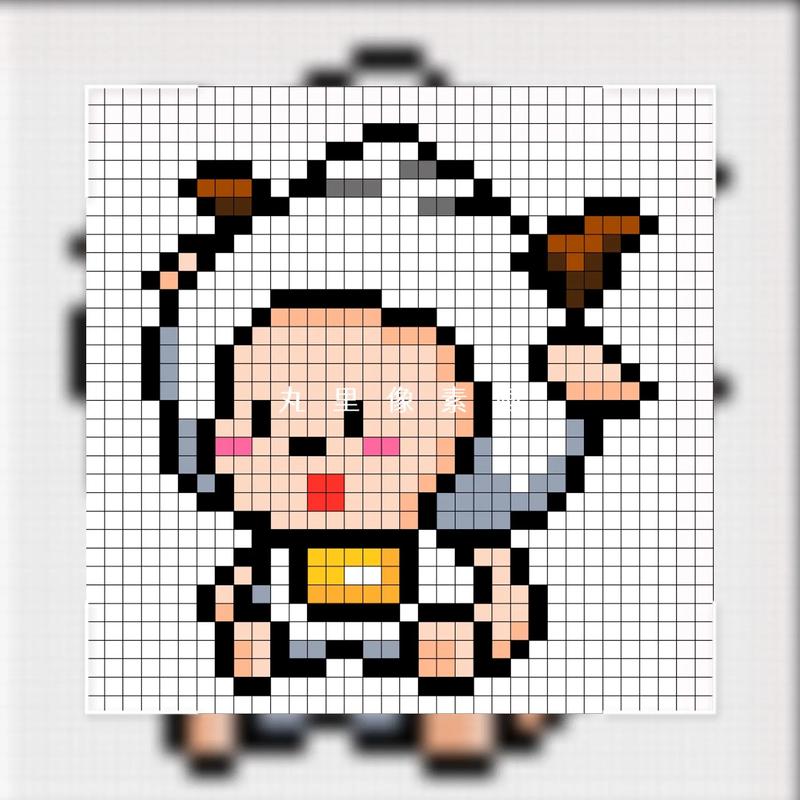
(图片来源网络,侵删)
下面我将为你详细介绍几种主流的AI方法,从最简单易用的在线工具到更专业的本地部署方案,并附上详细的步骤和技巧。
使用在线AI工具(最简单、推荐新手)
这是最简单快捷的方法,无需任何技术背景,只需上传图片即可,这类工具通常已经集成了强大的AI模型,一键就能生成像素画。
推荐工具:
-
Pixelcut AI Pixel Art Generator
- 特点:专门为像素画设计的在线工具,效果出色,操作简单,可以免费生成多张图片供选择。
- 网址:
pixelcut.com/ai-pixel-art-generator
-
Fotor AI Pixel Art Maker
 (图片来源网络,侵删)
- 特点:功能全面的在线设计平台,其像素画生成器也相当不错,支持多种风格调整。
- 网址:
fotor.com/features/pixel-art-ai
-
VanceAI AI Art Generator
- 特点:以高质量图像生成著称,同样提供像素画风格,并且可以对图片进行放大、修复等后续处理。
- 网址:
vanceai.com/ai-pixel-art-generator
详细步骤(以Pixelcut为例):
- 访问网站:打开浏览器,进入 Pixelcut AI Pixel Art Generator 网站。
- 上传图片:点击 "Upload your image" 或类似的按钮,选择你想要转换的图片,可以是照片、插画或任何图片。
- 选择风格(可选):大多数工具会提供几种预设的像素画风格,
- 8-bit: 经典的复古游戏机风格。
- 16-bit: 比8-bit更精细一些。
- Game Boy: 模拟Game掌机的单色或绿屏风格。
- Minecraft: 方块化的低多边形风格。
- 你可以多尝试几种,看看哪种效果最好。
- 生成图片:点击 "Generate" 或 "Create" 按钮,AI会开始处理图片,这个过程通常只需要几秒钟到一分钟。
- 下载和编辑:生成后,你会看到几张不同版本的像素画,选择你最喜欢的一张,点击下载即可,一些高级工具还允许你下载后进行简单的编辑,比如调整颜色、添加效果等。
使用AI绘画模型(更灵活、可定制性强)
如果你对结果有更高的要求,或者想尝试不同的艺术风格,可以使用AI绘画模型,并使用特定的“关键词”来引导AI生成像素画。
推荐工具:
- Midjourney
- 特点:目前效果顶尖的AI绘画工具之一,生成的像素画艺术感和细节都非常出色,但需要付费使用,且通过Discord操作。
- Stable Diffusion (WebUI)
- 特点:开源、免费、本地部署,功能极其强大,可以通过自定义模型和提示词实现任何你想要的风格,适合喜欢折腾和研究技术的用户。
- DALL-E 3 (集成在ChatGPT Plus或Microsoft Copilot中)
- 特点:理解自然语言的能力极强,你只需要用日常语言描述你想要的像素画,它就能很好地生成。
详细步骤(以Stable Diffusion WebUI为例):
- 部署环境:
- 首先你需要一台有独立显卡的电脑(NVIDIA为佳)。
- 安装Python、Git等环境。
- 克隆Stable Diffusion WebUI的代码并安装依赖,网上有大量详细的教程,可以搜索 "Stable Diffusion WebUI 安装教程"。
- 获取专用模型:
- AI绘画的效果很大程度上取决于模型,对于像素画,你需要下载专门的“像素画模型”或“LoRA”。
- 推荐模型网站:Civitai.com、Hugging Face。
- 在Civitai上搜索 "pixel art"、"pixel art style" 等关键词,可以找到很多优秀的模型,下载
.safetensors或.ckpt文件。
- 编写提示词:
- 在WebUI的提示词框中,输入描述你想要内容的文字。
- 核心关键词:
pixel art,8-bit,pixel art style,low-poly等。 - 组合示例:
a cute cat, pixel art, 8-bit style, vibrant colors, on a white backgroundcyberpunk cityscape at night, pixel art, detailed, game boy aestheticportrait of a wizard, pixel art, fantasy, dnd style
- 生成和调整:
- 设置好图片尺寸(建议使用较小的尺寸,如 512x512,以符合像素画的低分辨率特性)。
- 点击 "Generate" 生成图片。
- 你可以通过调整采样步数、CFG Scale等参数来微调效果,如果对生成结果不满意,可以更换模型或修改提示词再试。
AI辅助 + 传统像素画软件(专业画师首选)
对于专业像素画师来说,AI可以作为一个强大的“灵感生成器”或“上色助手”,而不是直接生成最终作品。
工作流程:
- 生成草图/线稿:
- 使用Midjourney或Stable Diffusion,输入描述性关键词,生成一张低分辨率的、风格化的图片作为你的参考。
- 提示词示例:
pixel art lineart of a character, simple, clean, black and white。
- 导入专业软件:
- 将AI生成的图片导入到专业的像素画软件中,如 Aseprite、Pro Motion NG 或 Libresprite。
- 手动绘制和优化:
- 描线:在AI线稿的基础上,用软件里的铅笔工具进行精描,修正不流畅的地方。
- 上色:AI生成的颜色可能很杂乱,你可以手动选择调色板,进行有计划的色彩搭配。
- 优化:调整像素的排列,添加反光、阴影等细节,让画面更有质感,这是AI难以替代的、体现画师功力的步骤。
技巧与注意事项
- 源图片质量:清晰、主体突出的图片,生成的像素画效果通常更好,过于模糊或复杂的图片,AI可能会“画”不清楚。
- 分辨率控制:像素画的精髓在于低分辨率,在线工具通常会自动处理,但如果使用本地模型,请将生成尺寸设置得小一些(如 256x256, 128x128),然后再用软件放大查看细节。
- 风格关键词:多尝试不同的风格关键词,如
chibi,retro,gameboy,nes,comics等,它们会带来完全不同的感觉。 - 后期处理:AI生成的图片可能颜色过多或不够“像素感”,你可以用 Aseprite 等软件的“色阶限制”功能,将颜色数量减少到8、16或32色,使其更复古。
- 版权问题:如果你使用AI生成用于商业用途的图片,请务必了解你所使用工具的版权政策,有些工具生成的图片可能拥有完全的版权,而有些则有限制。
| 方法 | 优点 | 缺点 | 适合人群 |
|---|---|---|---|
| 在线AI工具 | 简单快速,无需技术,一键生成 | 风格和自定义程度较低,可能有水印 | 新手、快速出图、社交媒体分享 |
| AI绘画模型 | 效果顶尖,风格多样,高度可定制 | 需要一定技术门槛(尤其是本地部署),可能需要付费 | 爱好者、设计师、追求高质量和独特风格的人 |
| AI辅助+传统软件 | 完全掌控创作,质量最高,能体现个人风格 | 耗时较长,需要扎实的绘画和像素画功底 | 专业像素画师、艺术家 |
希望这份详细的指南能帮助你开始你的AI像素画创作之旅!从最简单的在线工具开始尝试,你会很快找到乐趣所在。
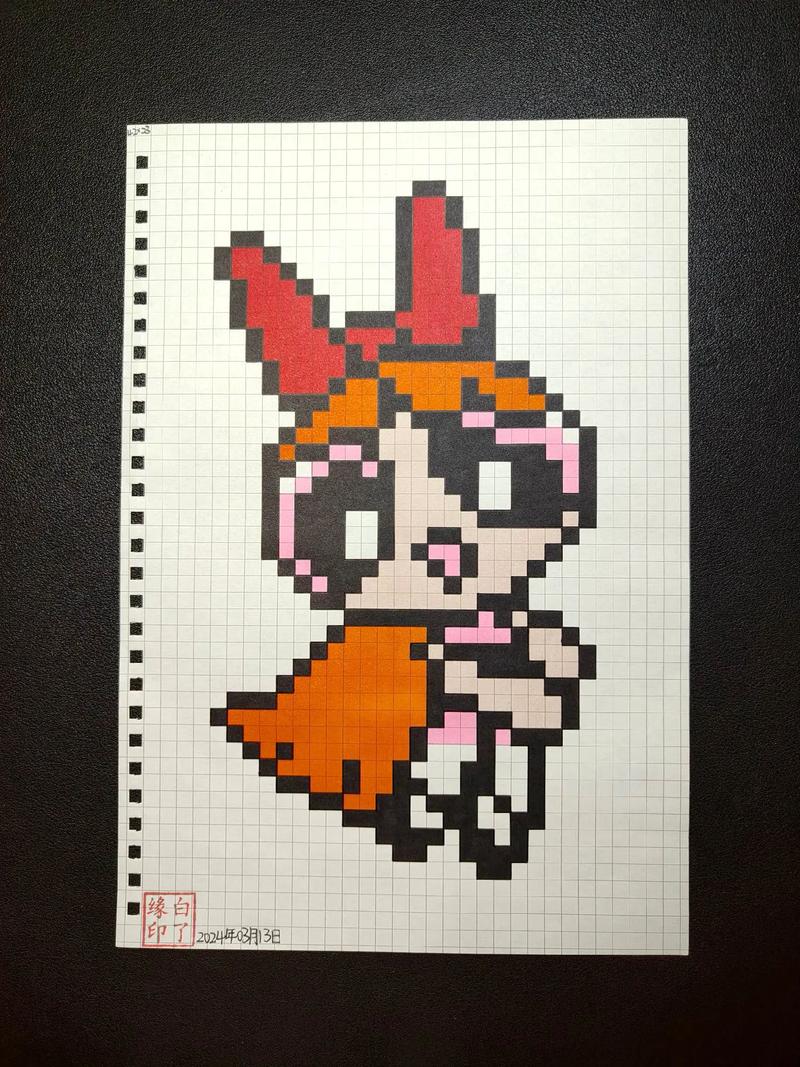
(图片来源网络,侵删)