核心思想:布局布线流程
在 PADS Layout 中,布局布线通常遵循以下流程:

(图片来源网络,侵删)
- 准备与规划:导入网表、设置设计规则、准备元器件库。
- 元器件布局:将元器件放置在 PCB 板框内,并优化其位置。
- 布线:按照电气连接关系,用铜线连接元器件的引脚。
- 后期处理:添加铺铜、安装孔、丝印、测试点等。
- 验证与输出:进行设计规则检查,并生成 Gerber 文件等制造文件。
下面我们按照这个流程来详细介绍相关命令。
第一阶段:准备与规划
这是开始布局前的基础工作,确保一切准备就绪。
导入网表
这是将原理图的电气连接关系导入到 PADS Layout 的第一步,没有网表就无法进行有意义的布局和布线。
- 命令位置:
Tools->Netlist... - 操作:在弹出的对话框中,选择你生成的
.net文件,然后点击Import。 - 结果:成功导入后,原理图中的所有元器件和网络都会出现在 PADS Layout 中,但它们通常是堆叠在一起的。
设置设计规则
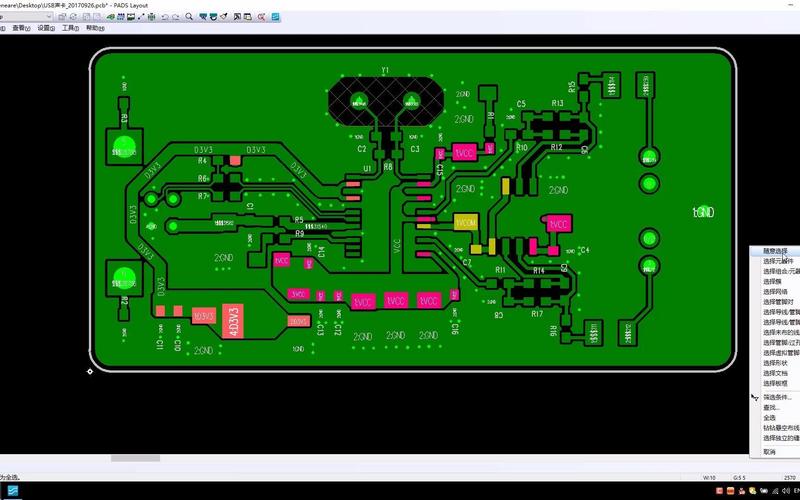
设计规则是布局布线的“法律”,规定了线宽、间距、过孔大小等所有物理约束。在开始布局前务必检查并设置好!
(图片来源网络,侵删)
- 命令位置:
Tools->Design Rules... - 关键规则设置:
- Default: 默认的线宽和间距。
- Routing: 布线规则,包括线宽、间距、布线层、线长限制等。
- Clearance: 间距规则,定义不同元素(如铜-铜、线-过孔、焊盘-焊盘)之间的最小距离。
- Plane: 电源/地平面规则。
- High Speed: 高速设计规则,如差分线、阻抗控制等。
- 重要性:严格遵守设计规则可以确保 PCB 的电气性能、可制造性和可靠性。
第二阶段:元器件布局
这是将元器件“摆放”到合适位置的关键步骤,好的布局是成功的一半。
选择与移动
这是最频繁使用的操作。
- 选择:
- 鼠标左键单击:选择单个元器件、引脚、导线或过孔。
- 按住
Shift键单击:增加选择多个对象。 - 框选:按住鼠标左键拖出一个矩形框,可以选中框内或与框相交的对象。
- 移动:
- 命令位置:
Edit->Move->Component(移动元器件) - 快捷键:
Ctrl + E - 操作:选中一个或多个元器件,然后按
Ctrl + E,元器件会“粘”在光标上,点击左键放置。技巧:在移动过程中按Tab键,可以快速编辑元器件的位号或旋转角度。
- 命令位置:
旋转元器件
为了方便布线和节省空间,经常需要旋转元器件。
- 命令位置:
Edit->Rotate - 快捷键:
Ctrl + R - 操作:选中元器件,按
Ctrl + R,每次旋转 90 度,也可以直接按空格键进行旋转。
对齐与分布
当放置多个元器件后,需要对它们进行整理,使布局整齐美观。

(图片来源网络,侵删)
- 命令位置:
Edit->Align-> (包含多个对齐选项) - 常用对齐方式:
Align Left(左对齐)Align Right(右对齐)Align Center Vertical(垂直中心对齐)Align Top(顶对齐)Align Bottom(底对齐)Align Center Horizontal(水平中心对齐)
- 操作:选中多个需要对齐的元器件,然后选择相应的对齐命令。
布局技巧
- 按网络布局:可以选中某个网络(如
GND或VCC)上的所有元器件,然后将它们放在一起。 - 原理图同步:如果使用 PADS Professional,可以利用
Back Annotation功能,将原理图中的元器件位号更新到 PCB 布局中。 - Room 功能:可以将关联性强的元器件定义在一个“房间”内,便于整体移动和管理。
第三阶段:布线
这是将元器件引脚用铜线连接起来的核心电气实现过程。
开始布线
- 命令位置:
Add->Route或Add->Dynamic Route - 快捷键:
F3 - 操作:按
F3,光标会变成一个十字,将光标移动到要布线的元器件引脚上,单击开始布线,移动鼠标,线条会跟随光标,到目标引脚再次单击完成布线。
布线模式
PADS 提供了多种布线模式,以满足不同需求。
- Dynamic Route (动态布线):最常用的模式,布线时,软件会自动寻找最优路径,遇到障碍物时会自动“绕行”,并遵守设计规则。
- Line Connect (线连接):只能画直线,不会自动绕行,适合在空旷区域或需要精确控制路径时使用。
- Auto (自动布线):
- 命令位置:
Auto->Auto Path(对单个网络自动布线) - 命令位置:
Auto->Auto Router...(全局自动布线) - 注意:自动布线虽然快,但结果通常不理想,只适用于对布局布线要求不高的简单板,对于复杂的板,建议手动布线。
- 命令位置:
布线过程中的常用操作
- 切换布线层:
- 快捷键:
Ctrl + 鼠标滚轮或小键盘的 * / -。 - 当需要在不同层之间切换布线时,这个命令非常方便,切换时会自动添加过孔。
- 快捷键:
- 添加过孔:
- 在布线过程中,按
Ctrl + 鼠标左键可以在当前位置手动添加一个过孔。
- 在布线过程中,按
- 修改线宽:
- 在布线过程中,按
Tab键,可以弹出属性对话框,修改当前布线的宽度和所在层。
- 在布线过程中,按
- 圆弧转角:
- 在布线拐角处,按
Shift键,可以将直角切换为圆弧角,更利于信号传输。
- 在布线拐角处,按
- 删除线:
- 命令位置:
Edit->Delete - 快捷键:
Delete - 单击要删除的导线即可。
- 命令位置:
第四阶段:后期处理
布局布线基本完成后,需要添加一些必要的元素。
铺铜
铺铜主要用于提供电源和地平面,或作为大面积的接地层,增强抗干扰能力。
- 命令位置:
Add->Copper - 操作:
- 选择要铺铜的层(通常是
GND或VCC层)。 - 沿着 PCB 板框的内侧画一个封闭的轮廓。
- 在弹出的对话框中,设置铺铜的网络(如
GND)。 - 点击
OK,软件会自动填充轮廓内的区域。
- 选择要铺铜的层(通常是
添加安装孔
- 命令位置:
Add->Mounting Hole - 操作:在板子的四个角落或合适位置单击,放置安装孔。
添加丝印
丝印是印在 PCB 表面的一层文字和图形,用于标注元器件位号、Logo、版本号等。
- 添加文字:
- 命令位置:
Add->Text - 操作:在丝印层(如
Silkscreen Top)上单击,输入文字内容。
- 命令位置:
- 添加 Logo:
- 命令位置:
File->Import->DXF...(Logo 是 DXF 文件)
- 命令位置:
第五阶段:验证与输出
这是最后一步,确保设计正确无误,并能交给工厂生产。
设计规则检查
DRC 是检查设计是否违反预设规则的“最后一道防线”。
- 命令位置:
Tools->Design Rule Check... - 操作:运行 DRC,软件会自动扫描整个设计,并报告所有违反规则的地方(如间距不足、线宽错误等)。必须修正所有 DRC 错误后才能进行下一步。
生成 Gerber 文件
Gerber 文件是 PCB 制造厂用来生产电路板的“蓝图”。
- 命令位置:
File->Export->Gerber... - 关键设置:
- Layers: 选择需要导出的所有层,包括铜层、丝印层、阻焊层、钻孔层等。
- Format: 通常选择
RS-274X格式。 - Units: 选择
Millimeters或Inches。
- 输出文件:通常会生成
.gbr(铜层)、.gtl(顶层铜)、.gbl(底层铜)、.gts(顶层丝印)、.gbs(底层丝印)、.gto(顶层阻焊)、.gbo(底层阻焊)、.drl(钻孔文件) 等文件。
生成钻孔文件
- 命令位置:
File->Export->NC Drill... - 操作:生成
.drl或.xln文件,用于指导钻孔机进行钻孔。
总结与常用快捷键
| 功能 | 命令位置 | 常用快捷键 |
|---|---|---|
| 移动元器件 | Edit -> Move -> Component |
Ctrl + E |
| 旋转元器件 | Edit -> Rotate |
Ctrl + R |
| 开始布线 | Add -> Route |
F3 |
| 切换布线层 | Ctrl + 鼠标滚轮 |
|
| 添加过孔 | Ctrl + 鼠标左键 |
|
| 删除对象 | Edit -> Delete |
Delete |
| 选择 | 鼠标左键, Shift+点击, 框选 |
|
| 属性编辑 | Tab (布线时), Ctrl + Q (选中对象后) |
|
| 设计规则检查 | Tools -> Design Rule Check... |
掌握以上这些核心命令和流程,你就可以熟练地使用 PADS Layout 进行 PCB 的布局布工作了,最重要的是多加练习,在实践中熟悉每个命令的用法和技巧。