Windows 系统
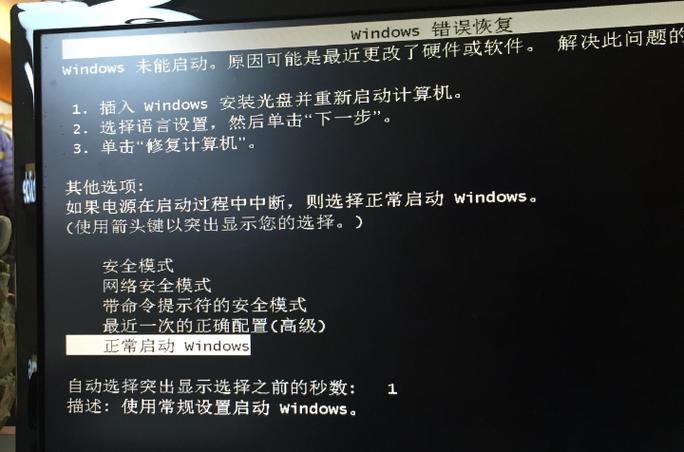
Windows 的自检工具非常丰富,从简单的状态查看到深度的硬件诊断都有。
(图片来源网络,侵删)
通用信息与资源监控
这些命令可以快速了解系统的基本运行状态和资源使用情况。
-
系统信息
- 命令:
msinfo32 - 功能: 打开最详细的“系统信息”窗口,包含硬件(CPU、内存、硬盘、主板)、操作系统、网络、组件等所有信息,是排查问题的首选。
- 如何使用: 按
Win + R打开“运行”对话框,输入msinfo32并回车。
- 命令:
-
任务管理器
- 命令:
taskmgr或Ctrl + Shift + Esc - 功能: 查看和管理正在运行的进程、应用程序、性能(CPU、内存、磁盘、网络)、启动项等,是监控系统实时性能的核心工具。
- 命令:
-
性能监视器
 (图片来源网络,侵删)
- 命令:
perfmon/perfmon /report - 功能: 一个更高级的性能分析工具。
perfmon: 打开性能监视器,可以实时添加计数器来监控任何你想要的性能指标。perfmon /report: 生成一份详细的系统健康报告,包括性能、诊断、软件配置等,并给出优化建议。
- 命令:
-
资源监视器
- 命令:
resmon或 从任务管理器的“性能”标签页点击“打开资源监视器” - 功能: 比“任务管理器”更详细的实时监控工具,可以查看 CPU、内存、磁盘、网络的具体活动,例如哪个进程在读写哪个文件。
- 命令:
硬件诊断与检查
-
Windows 内存诊断
- 命令:
mdsched.exe - 功能: 专用于检测内存(RAM)是否存在错误,诊断需要重启电脑进行。
- 如何使用: 在“运行”中输入
mdsched.exe,选择“立即重新启动并检查问题”或下次重启时检查。
- 命令:
-
chkdsk (磁盘检查)
- 命令:
chkdsk [盘符:] /f /r - 功能: 检查并修复文件系统错误和坏扇区。
- 参数说明:
[盘符:]: 要检查的驱动器,如C:。/f: 修复磁盘上的错误。/r: 查找坏扇区并尝试恢复可读信息。(包含/f的功能)
- 注意: 检查系统盘(C盘)时,需要重启电脑才能执行。
- 命令:
-
SFC 和 DISM (系统文件修复)
 (图片来源网络,侵删)
- 命令:
sfc /scannow和DISM /Online /Cleanup-Image /RestoreHealth - 功能: 扫描并修复损坏或丢失的 Windows 系统文件。
- 使用顺序: 通常先运行
DISM命令修复系统镜像源,然后再运行sfc扫描,这两个命令都需要以管理员身份运行命令提示符或 PowerShell。
- 命令:
-
设备管理器
- 命令:
devmgmt.msc - 功能: 管理和查看所有已连接的硬件设备,可以在这里查看硬件是否有黄色感叹号(表示驱动问题或设备冲突),并更新或回滚驱动程序。
- 命令:
网络诊断
-
网络诊断
- 命令:
ms-its:help\windows.chm::/netsh_diag.html - 功能: 运行一个网络诊断疑难解答向导,自动检测并尝试修复常见的网络连接问题。
- 命令:
-
网络命令行工具
ipconfig: 查看本机 IP 地址、子网掩码、默认网关等,常用ipconfig /all查看详细信息,ipconfig /release/ipconfig /renew刷新 IP 地址。ping: 测试与另一台计算机的网络连通性。ping www.google.com。tracert: 显示数据包到达目标主机所经过的路由路径。tracert www.google.com。pathping:ping和tracert的结合体,提供更详细的网络延迟和丢包信息。
macOS 系统
macOS 的自检工具主要通过内置的应用程序和命令行工具实现。
图形界面工具
-
关于本机
- 如何使用: 点击屏幕左上角的苹果菜单 > “关于本机”。
- 功能: 显示 macOS 版本、电脑型号、序列号和部分硬件信息(如内存、处理器)。
-
活动监视器
- 如何使用: “应用程序” > “实用工具” > “活动监视器”。
- 功能: 类似于 Windows 的任务管理器,可以查看 CPU、内存、能源、磁盘、网络的使用情况,并强制关闭不响应的进程。
-
系统信息
- 如何使用: “应用程序” > “实用工具” > “系统信息”(或按住 Option 键点击苹果菜单 > “系统信息”)。
- 功能: 与 Windows 的
msinfo32类似,是查看所有硬件和软件配置的最详细窗口。
-
磁盘工具
- 如何使用: “应用程序” > “实用工具” > “磁盘工具”。
- 功能: 可以管理硬盘、分区,并包含“急救”(First Aid) 功能,用于检查和修复文件系统错误。
命令行工具
-
系统报告
- 命令:
system_profiler - 功能: 在命令行中生成详细的系统报告,内容与图形界面的“系统信息”完全一致。
system_profiler SPHardwareDataType查看硬件信息,system_profiler SPSoftwareDataType查看软件信息。
- 命令:
-
top / htop
- 命令:
top(macOS 内置) 或htop(需通过 Homebrew 安装) - 功能: 实时查看进程和系统资源使用情况。
htop是top的增强版,界面更友好,操作更直观。
- 命令:
-
iostat, vm_stat, netstat
- 命令:
iostat,vm_stat,netstat - 功能: 分别用于监控磁盘 I/O、虚拟内存统计和网络连接状态,是系统管理员进行性能分析的专业工具。
- 命令:
-
硬件诊断 (Intel Mac)
- 如何使用: 重启 Mac,在听到启动声后立即按住
D键。 - 功能: 运行苹果内置的硬件诊断工具,检测包括逻辑板、内存、硬盘等在内的硬件问题。
- 如何使用: 重启 Mac,在听到启动声后立即按住
Linux 系统
Linux 的自检工具非常强大且灵活,绝大多数都在命令行下操作。
系统信息查看
-
通用信息
- 命令:
uname -a(显示所有内核信息),lscpu(显示 CPU 信息),free -h(以人类可读格式显示内存使用),df -h(显示磁盘空间使用情况)。
- 命令:
-
详细信息
- 命令:
lshw(需要安装),inxi(推荐,需要安装) - 功能:
lshw和inxi是功能极其强大的系统信息查看工具,可以生成类似 Windowsmsinfo32或 macOSsystem_profiler的详细报告。inxi尤其以其清晰易读的输出格式而闻名。
- 命令:
硬件诊断
-
内存检测
- 命令:
memtest86+ - 功能: Linux 下最著名的内存测试工具,通常需要制作一个启动 U 盘来运行,比 Windows 的内存诊断更全面。
- 命令:
-
磁盘检查
- 命令:
fsck(File System Check) - 功能: 检查和修复文件系统。
fsck /dev/sda1。注意:在挂载状态下使用 fsck 非常危险,通常需要在单用户模式或从 Live CD/USB 启动后运行。
- 命令:
-
SMART 检测
- 命令:
smartctl(属于smartmontools包,需要安装) - 功能: 读取硬盘的 S.M.A.R.T. (Self-Monitoring, Analysis and Reporting Technology) 信息,预测硬盘健康状态和潜在故障。
smartctl -a /dev/sda。
- 命令:
日志与监控
-
系统日志
- 命令:
journalctl(systemd 系统),dmesg - 功能:
journalctl是查看和管理系统日志(包括内核、服务日志)的主要工具。dmesg专门用于查看内核启动和运行时产生的消息。
- 命令:
-
资源监控
- 命令:
top,htop,glances(需要安装),nethogs(需要安装) - 功能:
top和htop与 macOS 类似。glances是一个更现代化的监控工具,能在单一界面显示所有关键信息。nethogs可以按进程显示网络带宽占用。
- 命令:
总结表格
| 功能分类 | Windows | macOS | Linux |
|---|---|---|---|
| 系统信息总览 | msinfo32 |
“系统信息” / system_profiler |
inxi / lshw |
| 资源监控 | 任务管理器 / 资源监视器 | 活动监视器 | htop / glances / top |
| 内存诊断 | mdsched.exe (重启后) |
硬件诊断 (重启后) | memtest86+ (U盘启动) |
| 磁盘检查 | chkdsk |
磁盘工具“急救” | fsck / smartctl |
| 系统文件修复 | sfc / DISM |
无直接对应,可重装 | dpkg --configure -a / rpm --rebuilddb |
| 网络诊断 | ping, tracert, ipconfig |
ping, traceroute, ifconfig |
ping, traceroute, ip / ifconfig |
| 硬件日志/信息 | 设备管理器 | dmesg |
dmesg |
| 综合性能报告 | perfmon /report |
无直接对应 | tuning-primer (第三方脚本) |
希望这份详细的列表能帮助您进行系统自检!在执行任何修复性命令(如 chkdsk /f, sfc /scannow)前,建议先备份重要数据。