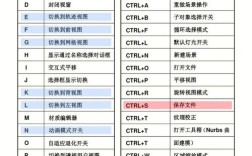
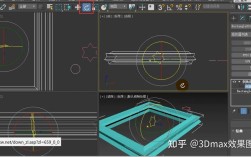
挤出命令的位置
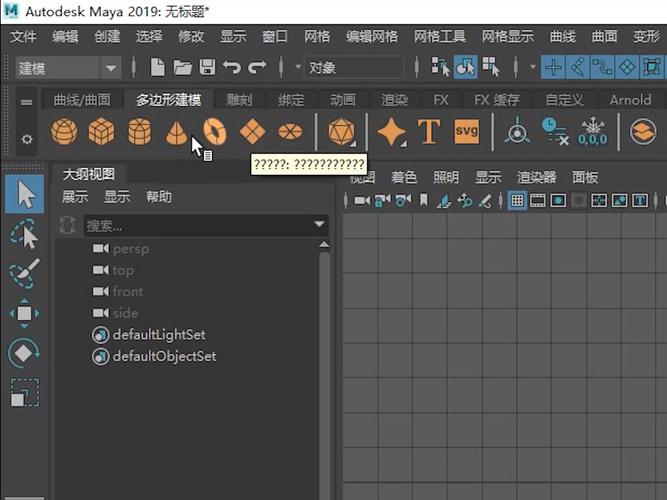
挤出命令位于 Maya 的 建模工具包 中,这是最常用、最直观的入口。
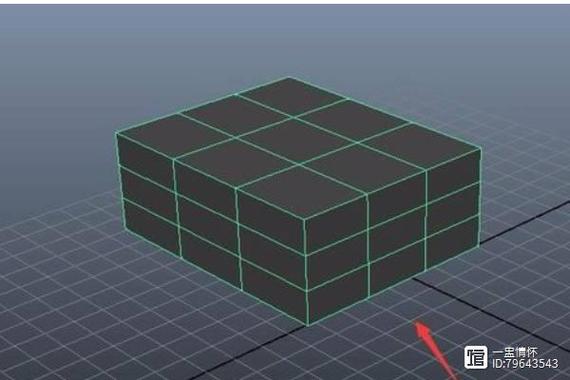
(图片来源网络,侵删)
-
打开建模工具包:
- 确保你处于 建模 模式。
- 在右侧的架子上,点击 建模工具包 图标(通常是一个多面体和箭头的组合)。
-
找到挤出工具:
- 在建模工具包的 编辑 区域,你会看到一个 挤出 图标,看起来像一个多边形面被向外推。
挤出的三种基本类型
挤出命令可以作用于三种不同的元素:面、边、顶点,理解它们的区别至关重要。
挤出面
这是最常用的挤出方式,主要用于增加模型的厚度或创建新的分支结构。
(图片来源网络,侵删)
-
操作:
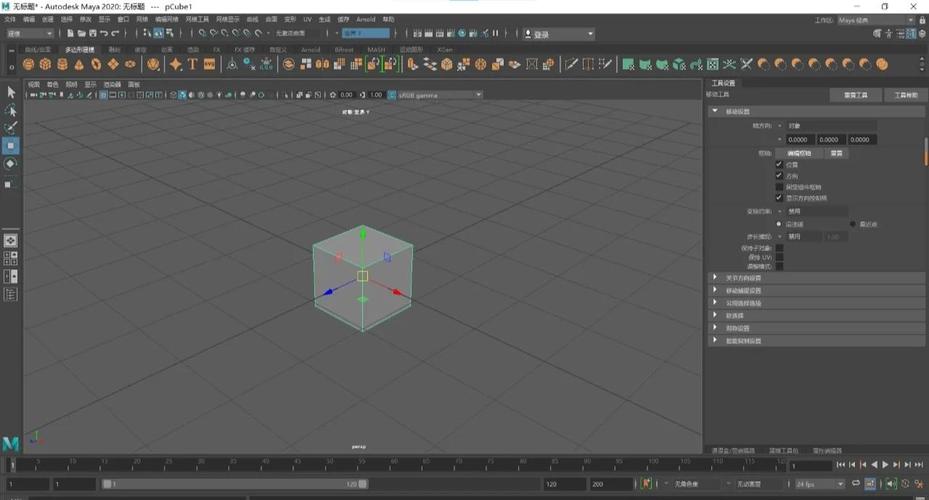
- 进入 对象模式 或 组件模式。
- 选择你想要挤出的一个或多个多边形面。
- 点击建模工具包中的 挤出 图标,或者使用快捷键
Ctrl + E。 - 你会看到被选中的面被复制了一份,并且可以随着你的鼠标移动而拉伸,右侧会弹出 通道盒,显示挤出相关的属性。
-
效果:
- 挤出一个面会自动创建新的边和面,将新挤出的部分与原模型连接起来。
- 示例:从一个立方体的顶面挤出,可以轻松制作成一个长方体或一个带台阶的底座。
挤出边
挤出边通常用于创建细节,如窗户的边缘、墙体的线脚或模型的棱线。
-
操作:
 (图片来源网络,侵删)
- 进入 组件模式。
- 选择你想要挤出的一个或多个边。
- 点击建模工具包中的 挤出 图标,或使用快捷键
Ctrl + E。 - 拖动鼠标来拉伸选中的边。
-
效果:
- 挤出边会创建一个新的、独立的“墙”或“带”,而不是一个封闭的实体。
- 示例:从一个立方体的顶边挤出,可以创建一个屋顶的飞檐。
挤出顶点
挤出顶点主要用于在模型表面添加新的、独立的几何体,或者创建尖锐的凸起。
-
操作:
- 进入 组件模式。
- 选择你想要挤出的一个或多个顶点。
- 点击建模工具包中的 挤出 图标,或使用快捷键
Ctrl + E。 - 拖动鼠标来拉伸选中的顶点。
-
效果:
- 挤出顶点会创建一个新的、独立的点,并连接出新的边和面,形成一个锥形或金字塔形的凸起。
- 示例:在角色模型的肩膀上挤出顶点,可以制作护肩或盔甲的凸起部分。
挤出的核心参数(通道盒)
当你执行挤出命令后,右侧的通道盒会显示相关参数,在挤出过程中或挤出完成后,你都可以调整这些参数来精确控制效果。
| 参数 | 说明 | 示例 |
|---|---|---|
| 挤出 Local | 最常用! 沿着所选元素自身的局部坐标轴进行挤出,挤出一个垂直的面,它会向上移动。 | 制作墙壁、柱子等。 |
| 挤出 World | 沿着世界坐标轴进行挤出,不受模型自身方向影响。 | 无论模型怎么旋转,挤出方向始终是世界坐标的X、Y、Z轴。 |
| 挤出 Normal | 沿着所选元素所在面的法线方向进行挤出,这是最自然、最常用的挤出方向,通常和 挤出 Local 效果一致。 | 从一个球体表面挤出,它会沿着球面的曲率向外延伸。 |
| 厚度 | 控制挤出部分的厚度,默认为0,表示没有厚度,增加这个值,挤出的部分会像被“拉”出来一样变厚。 | 制作一个有厚度的墙壁。 |
| 分段数 | 控制挤出部分在深度方向上的分段数,默认为1,增加分段数可以让你对挤出部分进行弯曲、缩放等变形操作。 | 制作一个弯曲的管道或螺旋楼梯。 |
| 平滑角度 | 控制挤出后新产生的硬边和软边,角度小于此值的边会被标记为硬边,大于的则为软边。 | 在制作一个有棱角的立方体和一个光滑的球体之间切换。 |
如何使用参数:
- 执行挤出命令。
- 在通道盒中找到 Polygons > 挤出 组。
- 修改参数(如
厚度),模型会实时更新。 - 按下
Enter键或点击通道盒外的区域,确认操作。
工作流程与技巧
-
交互式挤出:
- 点击挤出图标后,不要松开鼠标左键,直接拖动来设置挤出距离。
- 按住鼠标中键可以旋转视图,方便观察挤出方向。
- 按住
Shift键可以约束挤出方向(只在X轴或Y轴上移动)。
-
连续挤出:
- 这是一个非常强大的技巧,完成一次挤出后,不要按 Enter 确认,而是直接点击建模工具包上的 挤出 图标(或再次按
Ctrl + E),你就可以在当前挤出的基础上继续挤出,创建出链条或分支结构。
- 这是一个非常强大的技巧,完成一次挤出后,不要按 Enter 确认,而是直接点击建模工具包上的 挤出 图标(或再次按
-
挤出后立即编辑:
- 完成挤出并确认后,你还可以进入 点 或 边 的组件模式,对刚刚挤出的部分进行移动、缩放、旋转等操作,以实现更复杂的形状。
-
右键菜单挤出:
- 在组件模式下,选中面、边或点后,点击鼠标右键,在弹出的菜单中也可以找到 挤出 命令。
常见问题与注意事项
-
为什么挤不出来?
- 确保你选择了正确的元素(面、边或点)。
- 检查模型是否处于 对象模式,有时在对象模式下选择面再挤出可能会有问题,建议直接进入 组件模式 进行操作。
-
如何取消挤出?
- 在挤出过程中,按住
Insert键可以暂时退出操作模式,让你可以平移或缩放视图,松开后继续挤出。 - 如果已经确认了操作,可以立即按
Z键撤销。
- 在挤出过程中,按住
-
“局部”和“法线”的区别?
- 法线:始终垂直于当前被选中的面。
- 局部:取决于该面所在面的世界旋转,对于一个平的面,两者效果一样,但对于一个被旋转过的面,挤出局部会沿着它的自身轴向,而挤出法线仍然垂直于它的表面,通常情况下,挤出法线 是更自然、更常用的选择。
挤出 是 Maya 建模的“瑞士军刀”,无论是创建基础形体、添加细节,还是制作复杂的有机或硬表面模型,它都是不可或缺的工具,掌握它的三种类型和核心参数,并熟练运用连续挤出等技巧,你的建模效率和质量将会得到质的飞跃。