- 在后台指定栏目要显示的内容:比如指定文章列表、图片集、软件等。
- 在前台模板中调用并显示这些内容:通过模板标签(标签)将后台的数据渲染成HTML页面。
下面我将分步详细讲解如何实现。
(图片来源网络,侵删)
第一步:在后台设置栏目内容
来源的步骤,你需要告诉DedeCMS,这个栏目是用来放什么的,以及从哪里获取内容。
-
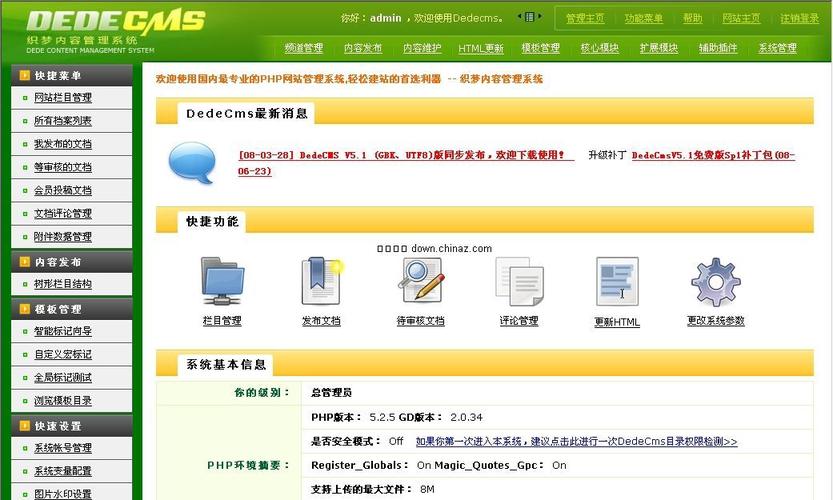
登录DedeCMS后台:使用你的管理员账号登录。
-
进入“栏目管理”:在左侧菜单中,找到“核心” -> “栏目管理”。
-
选择并修改栏目:在栏目列表中,找到你想要设置内容的那个栏目,点击其右侧的 [修改] 按钮。
 (图片来源网络,侵删)
 -
设置栏目内容属性(关键步骤):
-
在打开的栏目编辑页面,切换到 “常规选项” 标签页。
-
找到 类型” 或类似名称的下拉菜单,这里有几个重要的选项:
- 频道栏目:通常用于顶级栏目,本身不发布内容,只作为导航链接或下级栏目的容器。
- 栏目:这是最常用的选项,选择它后,这个栏目就可以用来发布文章、图片、软件等内容。
- 外部链接:如果这个栏目只想跳转到其他网站,就选择这个。
- 单页文档:如果这个栏目只包含一个单独的页面,关于我们”、“联系我们”,就选择这个。
-
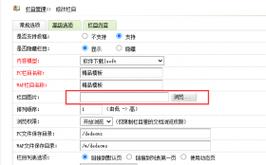
模型(非常重要):
 (图片来源网络,侵删)
- 在选择了“栏目”之后,页面下方会出现 模型” 选项。
- DedeCMS默认有几种模型:文章、图片、 软件、 商品 等。
- 请务必根据你的需求选择正确的模型,一个新闻资讯栏目就选择“文章”,一个产品展示栏目就选择“产品”或“软件”。
- 你也可以在后台“核心” -> “内容模型管理”中自定义新的模型。
-
设置栏目列表选项:
- 在这个区域,你可以设置栏目首页的模板、列表页的模板等,我们先关注列表页。
- 列表模板:指定调用该栏目文章列表时使用的模板文件。
list_article.htm,我们将在第二步中创建和编辑这个文件。
-
-
保存:完成以上设置后,点击页面底部的 “确定” 按钮保存。
-
:
- 设置好栏目后,回到后台首页,点击“核心” -> “内容发布”。
- 选择你刚刚设置的栏目,然后点击“添加文章”(或其他对应模型)。
- 填写文章标题、内容、摘要等,并 选择该栏目 进行发布。
- 重复此步骤,为该栏目添加多篇文章。
你的后台已经准备好了内容。
第二步:在前台模板中调用内容
这是将后台数据在前台页面展示出来的步骤,你需要编辑模板文件。
-
找到模板文件:
- 登录你的FTP或主机文件管理器。
- 进入DedeCMS的安装目录,找到
templets文件夹。 - 在
templets文件夹下,通常会有一个与你的网站模板同名的文件夹(default)。 - 进入这个模板文件夹,你会看到类似
list_article.htm,article_article.htm等文件。list_xxx.htm:列表页模板,用于显示一个栏目的所有文章标题和摘要。article_xxx.htm:文章页模板,用于显示单篇文章的详细内容。index.htm:首页模板。
-
编辑列表页模板 (
list_xxx.htm):-
打开你第一步中为栏目设置的列表模板文件(
list_article.htm)。 -
在模板文件中,你需要使用DedeCMS的 来调用内容,最核心的标签是
{dede:list}。 -
{dede:list}标签的基本用法: 这个标签用于循环输出一个栏目的文章列表,它需要一个闭合标签{/dede:list}。<h2>栏目名称:{dede:field.typename/}</h2> <ul class="news_list"> {dede:list pagesize='10'} <li> <!-- [field:title/] 是文章标题 --> <a href="[field:arcurl/]">[field:title/]</a> <!-- [field:pubdate/] 是发布日期,可以格式化 --> <span>[field:pubdate function="MyDate('Y-m-d', @me)"/]</span> <!-- [field:description/] 是文章摘要 --> <p>[field:description/]...</p> </li> {/dede:list} </ul> <!-- 分页标签 --> <div class="page"> {dede:pagelist listsize='4' listitem='index,pre,next,end,option'/} </div> -
{dede:list}常用属性:pagesize='10':表示每页显示10条文章,你可以根据需要修改。
-
常用列表字段(在
{dede:list}内部使用):[field:title/]。[field:arcurl/]:文章的完整链接地址。[field:pubdate/]:文章发布的时间戳(Unix时间戳)。[field:pubdate function="MyDate('Y-m-d', @me)"/]:格式化后的发布日期,'Y-m-d'是日期格式,MyDate是DedeCMS内置的格式化函数。[field:description/]:如果填写了的话)。[field:litpic/]:文章的缩略图。
-
-
编辑文章页模板 (
article_xxx.htm):- 文章页模板用于显示单篇文章的详细内容,核心标签是
{dede:field}。
<h1>{dede:field.title/}</h1> <div class="info"> 发布时间:{dede:field.pubdate function="MyDate('Y-m-d H:i:s', @me)"/} 来源:{dede:field.source/} 作者:{dede:field.writer/} </div> <div class="content"> <!-- {dede:field.body/} 是文章的正文内容 --> {dede:field.body/} </div> - 文章页模板用于显示单篇文章的详细内容,核心标签是
-
更新生成HTML:
- 模板修改完成后,回到DedeCMS后台。
- 进入“生成” -> “一键生成”。
- 你可以选择“更新栏目HTML”、“更新文档HTML”或“更新主页HTML”。
- 为了确保所有内容都正确显示,建议点击“更新所有HTML”,然后等待生成完成。
总结与排错
| 问题现象 | 可能原因 | 解决方法 |
|---|---|---|
| 栏目页面空白或显示错误 | 栏目未设置内容模型。 2. 模板文件路径或名称错误。 3. 模板标签写错。 |
检查后台栏目设置,确保选择了正确的“内容模型”。 2. 检查 templets 目录下的模板文件是否存在,名称是否与后台设置的一致。 3. 检查标签拼写,如 {dede:list} 是否写成了 {dede:list}(注意冒号)。 |
| 文章列表不显示任何内容 | 该栏目下没有发布任何文章。 2. 文章状态未审核或未通过。 3. pagesize 设置为0或负数。 |
去后台检查该栏目下的文章列表。 2. 检查文章的审核状态,确保为“已审核”。 3. 检查 pagesize 属性,确保为一个正整数。 |
| 页面样式错乱 | CSS样式文件未加载或路径错误。 | 检查模板文件中引入CSS的 <link> 标签,确保路径正确。 |
通过以上两个步骤,你就可以在DedeCMS中成功显示栏目的内容了,核心思想就是:后台设置数据源和模型,前台用模板标签调用并渲染,多练习几次,熟悉了标签和模板结构后,就会变得非常简单。