通过服务器控制面板设置(最常见,适合新手)
大多数虚拟主机或云服务器都会提供一个图形化的控制面板,让你可以方便地管理网站权限,最常用的是 cPanel 和 Plesk。
设置密码保护目录
这是最基础的“权限”设置,可以要求访问者输入用户名和密码才能进入网站的某个特定文件夹(/admin 或 /members)。
以 cPanel 为例:
- 登录 cPanel。
- 在“安全”部分找到并点击 “目录隐私” (Directory Privacy)。
- 你会看到一个文件列表,选择你想要保护的文件夹(
public_html/admin)。 - 点击 “管理访问” (Manage Access)。
- 勾选 “对目录启用密码保护” (Password protect this directory)。
- 在“新建领域”或“受限区域名称”中,给这个受保护区域起一个名字("Admin Area"),这个名字会显示在登录弹窗中。
- 向下滚动,在 “用户名” 和 “密码” 字段中创建一个或多个可以访问此目录的用户名和密码。
- 点击 “保存”。
当任何人尝试访问 https://yourdomain.com/admin 时,浏览器都会弹出一个要求输入用户名和密码的窗口。
以 Plesk 为例:
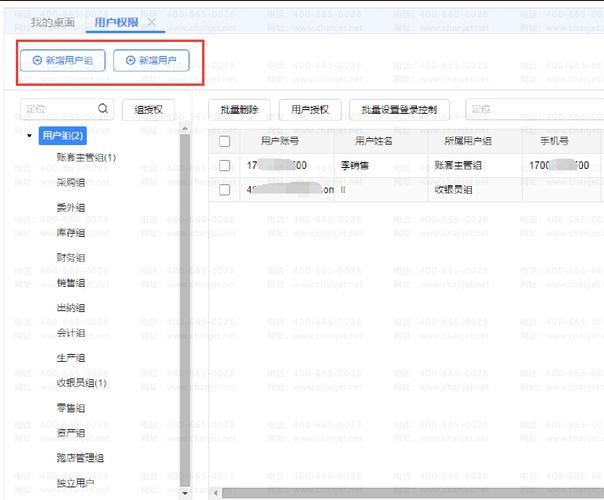
- 登录 Plesk。
- 在网站列表中,点击你想要操作的网站。
- 在“网站与域名”标签下,找到 “目录和文件” (Directories & Files)。
- 找到你想要保护的目录,点击其旁边的 “访问权限” (Access Permissions) 图标(通常是锁的图标)。
- 勾选 “对目录启用密码保护” (Password protect this directory)。
- 设置 “领域名称” (Realm name),即登录提示中显示的名称。
- 在 “用户” 部分,点击 “添加用户” (Add User),创建用户名和密码。
- 点击 “确定” (OK) 保存。
通过配置文件设置(更灵活,适合开发者/高级用户)
如果你使用的是 VPS(如阿里云、腾讯云、AWS、DigitalOcean)或自建服务器,你通常会直接修改服务器的配置文件,这提供了最高的灵活性。
使用 Nginx 设置密码保护
Nginx 是目前非常流行的 Web 服务器,它的配置文件通常在 /etc/nginx/sites-available/ 目录下。
步骤:
-
生成密码文件: 使用
htpasswd工具来生成一个加密的密码文件,你需要先安装apache2-utils(在 Debian/Ubuntu 上)或httpd-tools(在 CentOS/RHEL 上)。 (图片来源网络,侵删)
# 安装工具 sudo apt-get update sudo apt-get install apache2-utils # 创建一个名为 .htpasswd 的文件,并添加用户 'admin' # -c 参数表示创建新文件,如果文件已存在则不要用 -c sudo htpasswd -c /etc/nginx/.htpasswd admin
系统会提示你为
admin用户输入并确认密码。 -
修改 Nginx 配置文件: 编辑你的网站配置文件(
/etc/nginx/sites-available/yourdomain),在server块中添加以下location块:server { listen 80; server_name yourdomain.com www.yourdomain.com; root /var/www/html; index index.html; # 其他配置... # 保护 /admin 路径 location /admin { # 引用刚刚创建的密码文件 auth_basic "Admin Area"; auth_basic_user_file /etc/nginx/.htpasswd; } # 其他 location 配置... } -
测试并重新加载 Nginx:
# 测试配置文件语法是否正确
sudo nginx -t
# 如果测试通过,重新加载 Nginx 使配置生效
sudo systemctl reload nginx
使用 Apache 设置密码保护
Apache 的配置文件通常在 /etc/apache2/sites-available/ 目录下。
步骤:
-
生成密码文件: 同样使用
htpasswd工具。# 安装工具(如果尚未安装) sudo apt-get install apache2-utils # 创建密码文件 sudo htpasswd -c /etc/apache2/.htpasswd admin
-
修改 Apache 配置文件: 编辑你的网站配置文件(
/etc/apache2/sites-available/yourdomain.conf),在<VirtualHost>块中添加以下内容:<VirtualHost *:80> ServerName yourdomain.com DocumentRoot /var/www/html # 其他配置... # 保护 /admin 路径 <Directory "/var/www/html/admin"> AuthType Basic AuthName "Admin Area" AuthUserFile /etc/apache2/.htpasswd Require valid-user </Directory> # 其他 Directory 配置... </VirtualHost>AuthType Basic:指定认证类型。AuthName:认证领域名称。AuthUserFile:密码文件路径。Require valid-user:要求所有有效的用户才能访问。
-
启用站点并重新加载 Apache:
# 如果是新配置,先启用站点
sudo a2ensite yourdomain.conf
# 重新加载 Apache 使配置生效
sudo systemctl reload apache2
通过代码/应用程序设置(针对特定功能)
“权限”指的是应用程序级别的功能,比如用户登录、角色管理等,而不是整个目录的访问控制。
- WordPress:通过插件(如 MemberPress, Restrict Content Pro)或主题功能,你可以设置付费内容、会员专区,只有登录后的特定用户角色才能访问。
- 自定义 Web 应用:在你的后端代码(如 PHP, Node.js, Python, Java)中实现用户注册、登录和会话管理,根据用户的登录状态和角色(如管理员、编辑、普通用户)来决定是否显示某个页面或链接。
这种“权限”是应用逻辑的一部分,不涉及服务器的 .htpasswd 文件。
通过 DNS 和防火墙设置(网络级访问控制)
这更高级,控制的是谁可以访问你的服务器或网站。
-
通过 Cloudflare 等 CDN 服务设置 IP 白名单: 如果你使用 Cloudflare,你可以在其“防火墙”规则中设置一个“IP 访问规则”,只允许来自特定 IP 地址的流量访问你的网站,这比密码保护更严格,直接在网络层面拦截了其他所有用户。
-
通过服务器防火墙设置: 在你的服务器上(如使用
ufwon Ubuntu),你可以只允许特定 IP 地址访问服务器的 80 (HTTP) 和 443 (HTTPS) 端口。# 只允许来自 192.168.1.100 的 IP 访问 web 服务 sudo ufw allow from 192.168.1.100 to any port 80,443 proto tcp
| 设置方式 | 优点 | 缺点 | 适用场景 |
|---|---|---|---|
| 服务器控制面板 | 图形化界面,简单易用,无需懂代码。 | 功能有限,灵活性差。 | 普通网站管理员,虚拟主机用户。 |
| 配置文件 | 灵活性极高,功能强大,可精细化控制。 | 需要服务器知识,修改错误可能导致网站无法访问。 | VPS/云服务器用户,开发者,高级用户。 |
| 应用程序代码 | 功能最丰富,可细粒度控制用户内容和操作。 | 开发和维护成本高,是应用逻辑的一部分。 | 需要会员系统、付费内容的网站和应用。 |
| DNS/防火墙 | 从网络层面阻断,安全性最高,不影响服务器性能。 | 配置复杂,不适用于需要公开访问的网站。 | 内部管理系统,需要极高安全性的后台。 |
对于绝大多数用户来说,从“场景一:通过服务器控制面板设置”开始是最简单、最直接的方法。 如果你有更高的需求,再考虑学习“场景二:通过配置文件设置”。