在计算机操作中,文件复制是一项基础且高频使用的功能,无论是系统迁移、数据备份还是文件整理,都离不开对文件复制命令的掌握,不同操作系统环境下,文件复制的命令和语法存在差异,但核心目标一致:将源文件或目录的内容完整、高效地复制到目标位置,以下将详细解析Windows、Linux/macOS系统中的文件复制命令实现方法,并对比其功能特点与使用场景。
(图片来源网络,侵删)
Windows系统下的文件复制命令
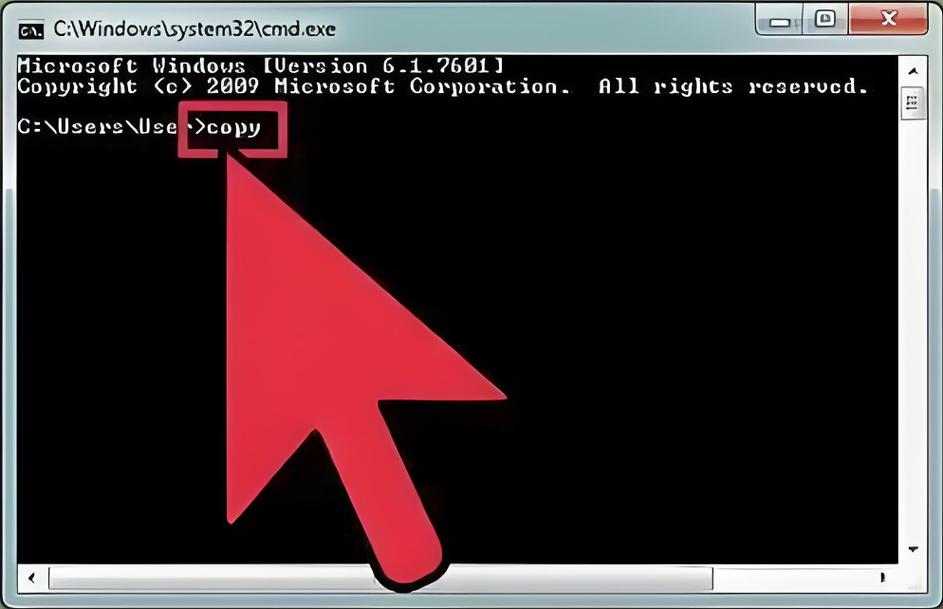
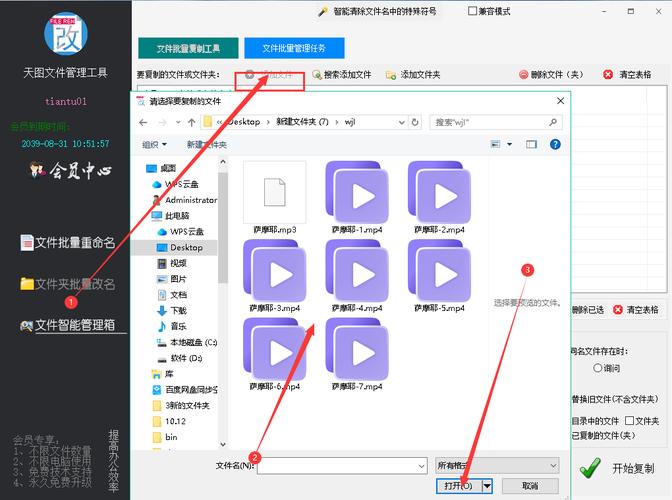
Windows系统提供了多种文件复制方式,包括图形界面(如资源管理器复制粘贴)和命令行工具(如copy、xcopy、robocopy),命令行工具更适合批量操作、自动化脚本及复杂场景。
基础命令copy
copy是Windows最简单的文件复制命令,适用于单个或少量文件复制,语法为:
copy [源文件路径] [目标路径] [选项]
- 示例:
- 复制
D:\test.txt到E:\backup\:copy D:\test.txt E:\backup\ - 复制时重命名文件:
copy D:\test.txt E:\backup\new.txt
- 复制
- 特点:不支持目录复制,若目标路径不存在会自动创建文件,但不会创建多级目录;覆盖文件前会提示确认(可通过
/y选项取消提示)。
进阶命令xcopy
xcopy功能更强大,支持目录及子目录复制,语法为:
xcopy [源路径] [目标路径] [选项]
- 常用选项:
/E:复制空目录/S:复制非空目录及子目录/H:隐藏和系统文件/I:目标为目录时自动创建
- 示例:
- 复制
D:\docs及其所有子目录到E:\backup\docs:xcopy D:\docs E:\backup\docs /S /E /I
- 复制
- 特点:适合中小规模目录复制,但无法处理文件权限、属性等高级特性。
专业命令robocopy
robocopy(Robust File Copy)是Windows中最强大的复制工具,专为高可靠性设计,语法为:
robocopy [源路径] [目标路径] [选项]
(图片来源网络,侵删)
- 核心优势:
- 支持断点续传(
/Z)、多线程复制(/MT) - 可过滤文件(
/MIN、/MAX设置文件大小) - 保持文件时间戳、权限等属性
- 支持断点续传(
- 示例:
- 多线程复制
D:\large_files到E:\backup,线程数为8:robocopy D:\large_files E:\backup /MT:8
- 多线程复制
- 特点:适合大规模数据迁移、备份任务,但命令参数复杂,需一定学习成本。
Linux/macOS系统下的文件复制命令
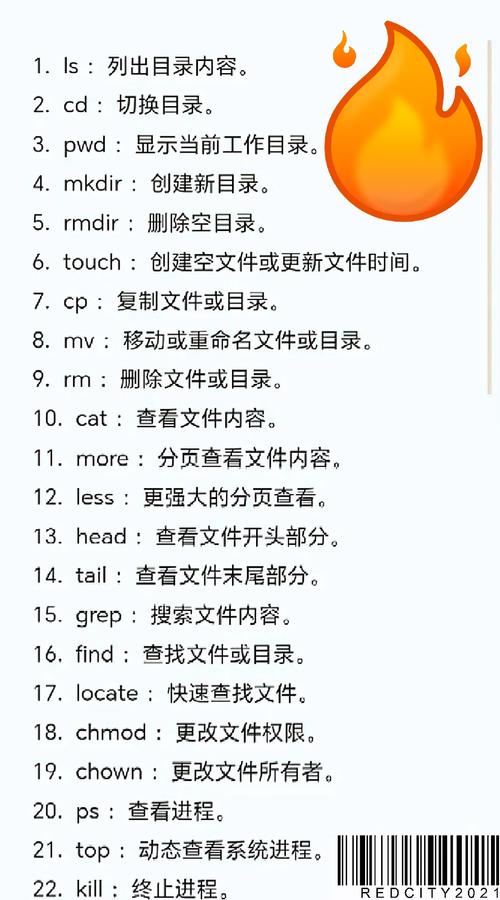
Linux/macOS系统基于Unix-like内核,核心复制命令为cp,同时提供rsync等高级工具。
基础命令cp
cp是Linux/macOS的默认复制命令,语法为:
cp [选项] [源文件/目录] [目标路径]
- 常用选项:
-r或-R:递归复制目录(包含子目录)-p:保留文件权限、时间戳等属性-v:显示复制过程详细信息
- 示例:
- 复制
~/Documents/report.txt到~/backup/:cp -v ~/Documents/report.txt ~/backup/ - 复制
~/Pictures目录到~/backup/Pictures:cp -r ~/Pictures ~/backup/
- 复制
- 特点:
cp是基础操作,适合日常使用,但大文件复制时效率较低,且默认不支持断点续传。
高级工具rsync
rsync(Remote Sync)是Linux/macOS下的“瑞士军刀”,支持本地及远程文件同步,语法为:
rsync [选项] [源路径] [目标路径]
- 核心优势:
- 增量复制:仅同步变化部分,适合频繁备份
- 压缩传输:
-z选项压缩数据,减少带宽占用 - 保持权限、符号链接等属性
- 示例:
- 本地增量同步
~/data到~/backup/data:rsync -avz ~/data/ ~/backup/data/(注意源路径末尾表示目录内容) - 通过SSH远程复制:
rsync -avz -e ssh user@remote:/path/to/src /path/to/dest
- 本地增量同步
- 特点:
rsync适合服务器备份、跨主机文件同步,但需额外安装(部分Linux系统默认未安装)。
跨平台文件复制工具对比
| 工具 | 适用系统 | 核心功能 | 优势 | 局限性 |
|---|---|---|---|---|
copy |
Windows | 单/多文件复制 | 简单易用,系统自带 | 不支持目录,功能单一 |
xcopy |
Windows | 目录及子目录复制 | 支持过滤选项,适合中小规模 | 无断点续传,权限处理弱 |
robocopy |
Windows | 大规模、高可靠性复制 | 多线程、断点续传、属性保留 | 参数复杂,学习成本高 |
cp |
Linux/macOS | 基础文件/目录复制 | 系统自带,操作直观 | 大文件效率低,无断点续传 |
rsync |
Linux/macOS | 增量同步、远程复制 | 高效、节省带宽、功能强大 | 需安装,远程依赖SSH |
相关问答FAQs
Q1: 如何在复制文件时避免覆盖已存在的同名文件?
A1: 不同系统操作方式不同:
(图片来源网络,侵删)
- Windows:使用
copy命令时,默认会提示覆盖,可通过/n选项禁止覆盖(仅复制新文件);robocopy默认不覆盖,使用/COPY:DAT可保留属性且不覆盖旧文件。 - Linux/macOS:
cp命令默认覆盖,可通过-n或--no-clobber选项避免覆盖,例如cp -n source.txt dest/。
Q2: 如何验证文件复制后的完整性?
A2: 可通过校验文件哈希值验证:
- Windows:使用
certutil -hashfile 文件路径 SHA256计算哈希值,对比源文件与目标文件的哈希值是否一致。 - Linux/macOS:使用
sha256sum 文件名或md5sum 文件名生成哈希值,例如sha256sum source.txt > checksum.txt,复制后对比目标文件的哈希值。