
使用 Photoshop 制作科幻场景是一个极具创造力和趣味性的过程,它不仅仅是工具的操作,更是将想象力视觉化的艺术。
(图片来源网络,侵删)
下面我将为你提供一个从零到一的、系统性的科幻场景制作指南,涵盖核心思路、必备素材、详细步骤以及高级技巧。
第一部分:核心思路与准备
在打开PS之前,先构思好你的画面,一个好的科幻作品通常包含以下几个元素:
- 一个核心概念: 是一座未来都市?一艘星际飞船?一个外星生物?还是一个废弃的太空站?这是你画面的灵魂。
- 确定视觉风格: 是赛博朋克(高反差、霓虹灯、雨夜)?是硬核科幻(写实、精细、有科技感)?还是太空歌剧(宏大、浪漫、星舰云集)?风格决定了你用色、光影和元素的选择。
- 故事感: 你的画面在讲述什么故事?是繁华下的挣扎?是探索未知的孤独?还是战争的残酷?通过光影、人物姿态和细节来传递故事。
必备素材库
PS是合成软件,手绘功底是加分项,但不是必须,优秀的素材能让你事半功倍。
- 太空/星球: 纯色背景、星云、星球纹理、星空。
- 建筑/城市: 未来都市大楼、飞船、空间站、废弃工厂、管道。
- 交通工具: 飞车、悬浮摩托、星舰。
- 人物/生物: 科幻人物、机甲、外星生物、全息投影。
- 特效元素: 粒子、光束、爆炸、烟雾、霓虹光效、故障艺术纹理。
- 光影素材: 各种光影笔刷、光效素材。
去哪里找素材?
(图片来源网络,侵删)
- 付费: Adobe Stock, Shutterstock, ArtStation (艺术家常发布高质量资源)。
- 免费: Unsplash, Pexels (高质量背景), Pixabay, NASA官网 (真实太空照片)。
第二部分:详细制作步骤(以“未来都市”为例)
我们将以一个经典的赛博朋克风格未来都市为例,走一遍完整的制作流程。
搭建基础构图
- 创建画布: 新建一个文件,尺寸根据你的需求定,3840x2160 (4K)。
- 背景: 找一张深色的太空或城市夜景图作为背景,或者,用渐变工具(G)拉一个从深蓝到黑色的径向渐变,模拟夜空。
- 透视引导: 为了让城市看起来宏大,你需要一个强烈的透视,可以画一条地平线,然后从消失点向四周画出建筑轮廓的透视线,这能保证所有建筑都遵循同一个透视规律,不会显得散乱。
添加主体建筑
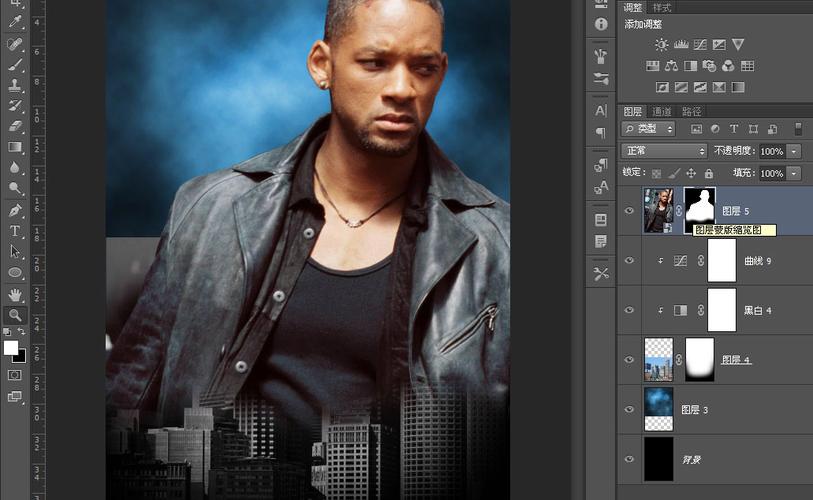
- 导入素材: 将你准备好的未来大楼素材拖入PS,建议使用
.png格式,这样背景是透明的。 - 抠图与融合: 如果素材背景不干净,使用对象选择工具或快速选择工具进行抠图,为了更好地融合,给建筑图层添加一个蒙版,用黑色画笔擦除不需要的部分,比直接用橡皮擦更灵活。
- 调整透视: 按
Ctrl + T自由变换,按住Ctrl拖动四个角,将建筑调整到你透视线上的位置和大小,重复此步骤,将不同大小、不同角度的建筑摆放在画面中,形成远近层次。
统一光影与色调
这是让画面“活”起来的关键一步。
- 创建剪贴蒙版图层: 在所有建筑图层的上方,新建一个图层,按住
Alt鼠标悬停于两个图层之间,点击创建剪贴蒙版,这样你在这个图层上画画,就只会影响下方的建筑。 - 添加光影:
- 用柔边画笔,选择深蓝色或紫色,在建筑背光面和缝隙处涂抹,制造体积感。
- 用亮白色或浅黄色,在建筑的受光面和边缘提亮,模拟月光或城市灯光。
- 调整色调:
- 创建色彩平衡或照片滤镜调整图层,同样创建剪贴蒙版,给整个场景统一一个色调,赛博朋克常用蓝紫色调。
- 可以使用曲线或色阶调整图层,压暗暗部,提亮亮部,增加对比度。
添加氛围与特效
- 霓虹灯光效果:
- 新建一个图层,模式改为“滤色”或“线性减淡(添加)”,这两个模式能让你画的任何颜色都变得发光。
- 用硬边画笔选择鲜艳的颜色(如品红、青色、黄色),在建筑的窗户、广告牌、边缘处画出发光线条。
- 可以对霓虹图层进行高斯模糊,然后降低不透明度,让光晕更柔和。
- 粒子与烟雾:
- 找一些烟雾或粒子素材,放在画面中,增加空气感和细节,可以放在飞船后方、建筑之间或前景。
- 调整它们的颜色和不透明度,使其与场景融合。
- 添加故障艺术:
- 这是赛博朋克的标志性元素,可以找一些故障纹理素材,或者自己用PS制作:
- 打开一张图片,复制一层,用波浪滤镜扭曲。
- 再复制一层,用位移滤镜水平移动。
- 将模式改为“差值”或“线性减淡”,调整不透明度。
- 用蒙版控制故障效果出现的区域。
- 这是赛博朋克的标志性元素,可以找一些故障纹理素材,或者自己用PS制作:
最终润色
- 整体光影调整: 新建一个盖印图层 (
Ctrl + Alt + Shift + E),使用Camera Raw 滤镜(在PS中,滤镜 -> Camera Raw 滤镜)进行全局调整,微调曝光、对比度、高光、阴影,让画面光影更和谐。 - 添加镜头光晕: 在最上方新建一个图层,用黑色填充,然后选择镜头光晕滤镜,在画面中你认为光源最强的位置(如月亮、大广告牌)添加光晕,将图层模式改为“滤色”,光晕就出现了。
- 锐化: 对整体画面进行适当的锐化,让细节更清晰,可以使用USM锐化或高反差保留(复制图层,高反差保留半径1-2像素,然后将图层模式改为“线性光”)。
第三部分:高级技巧与创意方向
当你掌握了基础流程后,可以尝试这些更高级的技巧来提升作品质量。
-
3D功能 (Photoship Extended/CC):
 (图片来源网络,侵删)
PS内置了强大的3D功能,你可以直接导入3D模型(如Cinema 4D, Blender导出的.obj文件),在PS中调整材质、灯光、相机角度,然后直接渲染输出,这对于制作飞船、机甲等复杂模型非常有用。
-
AI辅助 (Adobe Firefly):
利用生成式AI填充背景、扩展画布、生成概念图,你可以画一个建筑的轮廓,用AI生成建筑的纹理,或者让AI为你生成一张符合你构想的太空背景图,再进行合成。
-
自定义画笔:
自己制作一些科幻风格的画笔,比如星光笔刷、能量束笔刷、锈迹笔刷等,能让你的创作更独特。
-
混合模式与图层样式:
- 深入研究图层样式(如外发光、内发光、斜面和浮雕),它们是制作霓虹灯、金属质感、屏幕效果的神器。混合模式则是光影、色彩合成的灵魂,多尝试“叠加”、“柔光”、“颜色”等模式。
利用PS制作科幻,本质上是一个“摄影+绘画+合成”的过程。
- 摄影: 寻找和筛选高质量的素材。
- 绘画: 通过光影、色彩、特效来重塑和创造。
- 合成: 将所有元素有机地融合在一起,创造一个统一、可信、充满想象力的世界。
最重要的不是记住每一个工具,而是拥有一个清晰的构思,并懂得如何利用PS的工具去实现它,多看优秀的科幻电影、游戏和概念艺术,分析它们的构图、色彩和光影,然后不断动手练习,你一定能创作出属于自己的精彩科幻世界!


