网页后台编辑的排版是提升用户体验、降低操作成本、提高工作效率的关键,一个优秀的后台排版应该遵循“以用户为中心”、“清晰直观”、“高效便捷”的原则。
(图片来源网络,侵删)
下面我将从核心原则、布局结构、组件应用、视觉设计和实用技巧五个方面,为你详细解析如何进行网页后台编辑的排版。
核心原则
在开始具体设计前,请牢记这几个核心原则:
- 一致性: 整个后台的交互、视觉、语言风格必须保持一致,用户一旦熟悉了一种操作模式,就不希望在下一个页面重新学习。
- 清晰性: 每个元素的功能都必须清晰明确,用户应该能一眼看懂这是什么,能做什么,避免使用模棱两可的文案或图标。
- 效率性: 后台的核心目标是“完成任务”,排版应帮助用户快速找到所需功能,减少不必要的操作步骤和点击次数。
- 可发现性: 核心功能和重要信息必须易于被用户发现,不常用的功能可以适当隐藏,但不能消失。
- 反馈性: 用户的任何操作都应得到及时的、明确的反馈,点击按钮后要有加载状态,保存成功后要有成功提示。
布局结构
布局是后台排版的骨架,决定了信息的组织方式和用户的浏览路径。
整体布局模式
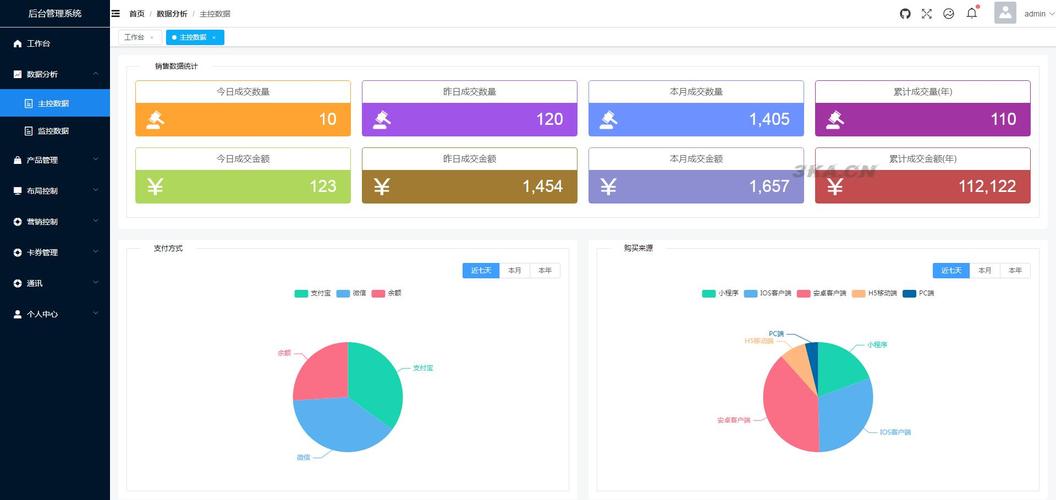
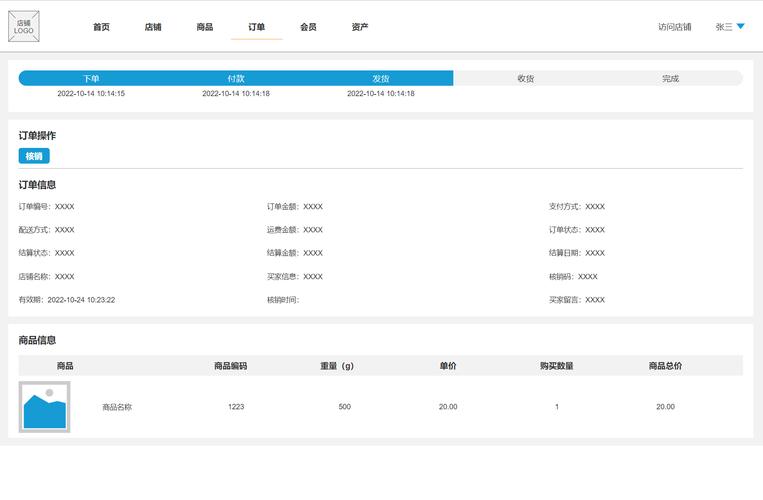
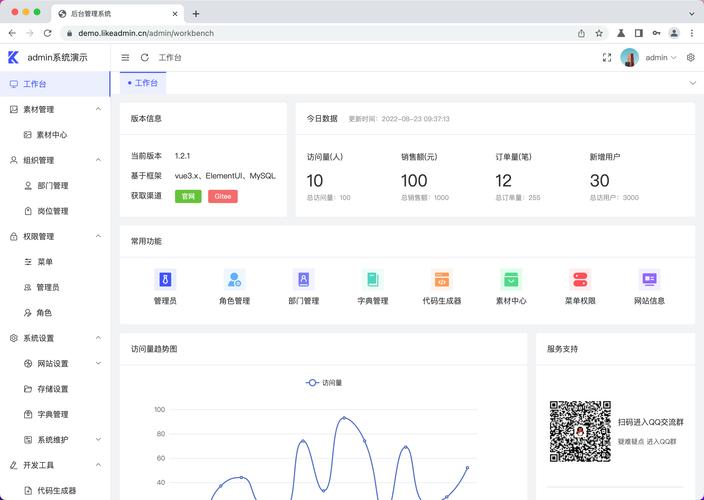
最经典和通用的布局是 “T型布局” 或 “仪表盘 + 侧边栏” 布局。
(图片来源网络,侵删)
-
顶部导航栏:
- Logo、全局搜索、通知中心、用户信息和退出登录。
- 作用: 提供全局性操作和用户状态信息。
-
侧边栏:
- 主要功能模块的一级导航(如:内容管理、用户管理、系统设置)。
- 作用: 提供清晰的模块划分,是用户导航的主要入口,通常采用可折叠/可收起的设计,以节省屏幕空间。
- 最佳实践:
- 使用图标 + 文字的组合,提高识别效率。
- 当前所在模块应有高亮显示。
- 二级/三级菜单采用手风琴式展开,保持界面整洁。
-
区:
- 这是页面的核心,根据侧边栏的选择展示具体的数据、表格、表单或列表。
- 作用: 用户完成主要任务的工作区域,这里的排版需要根据具体内容(表格、表单、图表等)进行精细化设计。
-
底部信息栏:
 (图片来源网络,侵删)
- 版权信息、版本号、系统状态等。
- 作用: 提供辅助信息,通常不突出显示。
内容区布局模式
区内部的布局同样重要,常见模式有:
- 卡片式布局: 将信息或功能模块封装在独立的卡片中,非常适合展示统计概览、任务列表或相关功能集合,它结构清晰,易于扩展。
- 列表/表格布局: 用于展示大量结构化数据,如用户列表、文章列表、订单列表等,必须包含排序、筛选、搜索、分页功能。
- 表单布局: 用于数据录入和编辑,需要清晰的分组、明确的标签和合理的间距。
组件应用
组件是构成后台界面的积木,合理选择和设计组件是排版的关键。
数据展示组件
- 表格:
- 表头: 清晰定义每一列的含义,可点击进行排序。
- 单元格: 数据对齐方式要统一(数字右对齐,文字左对齐)。
- 操作列: 将针对该行数据的操作(如编辑、删除、查看)放在最右侧。
- 空状态: 当表格无数据时,应显示友好的空状态插图和引导文案,而不是一片空白。
- 卡片:
- 用于展示一组相关的信息,如“今日新增用户”、“待处理订单”等。
- 通常包含一个图标/数字、和描述/趋势。
- 图表:
- 用于数据可视化,如折线图(趋势)、柱状图(对比)、饼图(占比)。
- 图表应清晰、易懂,并提供必要的图例和说明。
交互操作组件
- 按钮:
- 主操作按钮: 使用醒目的颜色(如蓝色),放在最显眼的位置,引导用户完成核心流程(如“发布”、“保存”、“下一步”)。
- 次要操作按钮: 使用灰色或低饱和度颜色,用于辅助操作(如“取消”、“返回”、“重置”)。
- 文本按钮: 用于不重要的操作(如“查看更多”、“忘记密码”)。
- 按钮状态: 必须有
default,hover,active,disabled等状态。
- 表单元素:
- 输入框: 标签清晰,必填项用红色 标示,提供输入提示和错误反馈。
- 下拉选择: 当选项超过5个时使用,分组可以让选项更有条理。
- 开关: 用于开启/关闭某个功能,状态切换要明显。
- 单选/复选框: 用于在多个选项中选一个或多个,选项之间要对齐。
- 反馈组件:
- 提示: 用于非关键性操作反馈(如“操作成功”),几秒后自动消失。
- 通知: 用于需要用户注意的信息(如“系统维护通知”)。
- 模态框: 用于需要用户确认的重要操作(如“删除确认”)或展示详细信息,背景通常有半透明遮罩,以聚焦用户注意力。
视觉设计
视觉设计是提升界面美观度和专业感的关键。
- 色彩:
- 主色调: 选择1-2种品牌色作为主色调,用于主按钮、链接和重要强调。
- 功能色: 使用红色(危险/删除)、绿色(成功/完成)、黄色(警告/注意)、蓝色(信息/链接)等来区分不同类型的信息。
- 中性色: 大量使用灰色系(
#f5f5f5,#e0e0e0,#999999,#333333)来构建背景、边框和次要文字,确保主内容突出。
- 字体:
- 选择: 使用系统默认字体栈,确保在不同操作系统上都有良好的显示效果,如
-apple-system, BlinkMacSystemFont, "Segoe UI", Roboto, "Helvetica Neue", Arial。 - 字号: 建立清晰的字号层级。
- 18-24px
- /正文: 14-16px
- 辅助文字: 12-13px
- 字重: 合理使用
normal和bold来区分标题和正文。
- 选择: 使用系统默认字体栈,确保在不同操作系统上都有良好的显示效果,如
- 间距:
- 一致性: 使用统一的间距系统(如8px的倍数:8px, 16px, 24px, 32px),这能让界面看起来更整洁、更专业。
- 留白: “留白不是浪费,而是设计”,适当的留白可以突出重点,减轻用户的视觉疲劳。
- 图标:
- 风格统一: 全部使用线性图标或全部使用面性图标,不要混用。
- 表意清晰: 图标所代表的意义最好是通用的,或者有明确的文字标签辅助说明。
实用技巧与最佳实践
-
创建设计规范:
在项目开始前,就制定好颜色、字体、间距、组件样式等规范,这能保证整个团队的设计一致性,并极大提高开发效率。
-
利用网格系统:
使用 CSS Grid 或 Flexbox 来构建布局,可以轻松实现响应式和对齐,避免使用复杂的浮动布局。
-
移动端优先/响应式设计:
后台用户也可能在平板或手机上操作,确保你的排版在小屏幕上也能良好展示,例如侧边栏可以变成汉堡菜单。
-
提供快捷操作:
在表格中,用户最常做的操作(如编辑、查看)可以直接在行内提供快捷按钮,而不是跳转到新页面。
-
减少认知负荷:
- 分步引导: 对于复杂的操作流程(如多步表单),使用分步引导,将一个大任务拆解成多个小步骤。
- 默认值: 尽可能为表单提供合理的默认值,减少用户输入。
- 批量操作: 在列表页提供批量选择和批量操作功能(如批量删除、批量通过),提升效率。
网页后台编辑的排版是一个系统性工程,它不仅仅是“把东西放上去”,而是通过有组织、有逻辑、有美感的方式,将复杂的信息和功能呈现给用户,最终帮助他们高效、准确地完成任务。
最好的排版是用户感觉不到排版的存在,他们能自然、流畅地完成工作,多参考优秀后台的设计(如 GitHub, Notion, Airtable, Stripe),并不断在自己的项目中实践和迭代,你一定能打造出出色的后台排版。