Android 的进程管理机制
最重要的一点是:Android 不是一个像 Windows 或桌面 Linux 那样可以随意杀死进程的系统。

Android 使用一种叫做 LMK (Low Memory Killer / 低内存杀死器) 的机制,它的核心原则是:
- 优先级管理:系统为每个进程分配一个“oom_adj”值,这个值代表了进程的重要性,优先级从高到低依次是:
- 前台进程 (Foreground Process): 用户当前正在交互的进程,如正在运行的应用。
- 可见进程 (Visible Process): 应用界面可见但不在前台,如一个对话框弹出的应用。
- 服务进程 (Service Process): 正在执行后台服务的应用。
- 缓存进程 (Cached Process): 用户最近使用过的应用,系统为了快速启动而将其保留在内存中,这是最容易被杀死的一类。
- 按需杀死:LMK 不会无缘无故杀死进程,只有当系统内存即将耗尽时,它才会根据进程的
oom_adj值,从低到高(即从最不重要到次不重要)依次杀死进程,以释放内存。
所谓的“杀死进程”在 Android 中更准确地说是 “请求系统停止该应用并回收其资源”,而不是强制、立即地终止一个进程。
使用 adb (Android Debug Bridge) 命令 (开发者/调试者首选)
这是最常用、最强大的命令行方式,你需要先在电脑上安装 ADB 并开启手机的开发者选项和 USB 调试。
查看正在运行的进程
在执行杀死命令前,你需要知道要杀死的进程的 PID (Process ID) 或 应用包名。
-
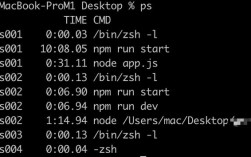
查看所有进程和 PID:
# 格式: ps [-ef]
adb shell ps
输出结果类似这样:
USER PID PPID VSIZE RSS WCHAN PC NAME u0_a123 5678 1234 123456 7890 0 0 com.example.myapp shell 9999 1 12345 1234 ffffffff 00000000 /system/bin/shPID列就是进程ID,NAME列是进程名或包名。 -
通过包名查找进程:
 (图片来源网络,侵删)
# 格式: ps | grep <包名> adb shell ps | grep com.example.myapp
这会过滤出包含
com.example.myapp的那一行,方便你找到 PID。
杀死进程 (强制停止)
这是最接近“杀死”概念的命令,它会立即停止该应用的所有组件(Activity, Service 等)。
-
通过 PID 强制停止:
# 格式: kill -9 <PID>
# 假设上面查到的 PID 是 5678
adb shell kill -9 5678
-9是一个强制信号,会立即终止进程,这相当于用户在 设置 -> 应用 -> 强制停止 一个应用。 -
通过包名强制停止 (更推荐):
# 格式: am force-stop <包名>
# 推荐,因为更直观,不需要手动找 PID
adb shell am force-stop com.example.myapp
这是 最常用 的命令,效果等同于在系统设置中“强制停止”应用。
清除应用数据 (更彻底的“杀死”)
如果你想完全重置一个应用到初始安装状态,可以清除它的数据,这会删除所有应用文件、设置和缓存。
# 格式: pm clear <包名>
adb shell pm clear com.example.myapp
执行此命令后,应用会像第一次安装一样,需要重新进行初始化设置。
使用 am (Activity Manager) 命令 (更精细的控制)
am 命令主要用于管理应用活动,但也可以用来终止应用。
- 强制停止应用:
这和方法一中的
am force-stop是一样的。adb shell am force-stop com.example.myapp
使用 dumpsys 命令 (查看和诊断)
dumpsys 不会杀死进程,但它是诊断应用状态、查看内存和进程信息的利器。
-
查看特定应用的所有信息:
# 格式: dumpsys activity <包名>
adb shell dumpsys activity com.example.myapp
这会显示应用的 Activity 栈、服务、窗口状态等,你可以从中判断应用是否卡死或异常。
-
查看内存使用情况:
# 格式: dumpsys meminfo <包名或PID>
adb shell dumpsys meminfo com.example.myapp
这会显示应用的内存占用详情,包括 PSS、私有内存等,对于分析内存泄漏非常有用。
通过系统 UI (普通用户操作)
对于普通用户来说,不需要任何命令,直接在手机上操作即可。
-
使用最近任务列表:
- 从屏幕底部上滑并停顿,打开最近任务视图。
- 找到你想关闭的应用卡片。
- 向左或向右滑动 该卡片,即可关闭该应用,这通常只是将其移至后台,但如果内存紧张,系统可能会随后杀死它。
- 长按 该卡片,在弹出的菜单中选择 “应用信息”,然后进入后可以点击 “强制停止”。
-
通过设置菜单:
- 进入 “设置” -> “应用” (或 “应用管理”)。
- 找到并点击你要关闭的应用。
- 点击 “强制停止” 按钮。
总结对比
| 方法 | 命令/操作 | 作用 | 适用场景 |
|---|---|---|---|
adb kill -9 <PID> |
adb shell kill -9 5678 |
强制终止指定 PID 的进程,非常粗暴。 | 开发者调试,强制结束某个特定进程。 |
adb am force-stop |
adb shell am force-stop com.example.myapp |
强制停止应用的所有组件,是“杀死进程”的标准方式。 | 开发者首选,等同于系统设置的“强制停止”。 |
adb pm clear |
adb shell pm clear com.example.myapp |
清除应用的所有数据,重置应用到初始状态。 | 彻底清理应用、解决应用异常、释放存储空间。 |
dumpsys |
adb shell dumpsys activity com.example.myapp |
查看应用详细状态,用于诊断问题。 | 开发者调试,分析应用行为和内存。 |
| 系统UI | 最近任务滑动 / 设置里强制停止 | 关闭或强制停止应用。 | 普通用户日常使用。 |
重要提示:频繁地使用 force-stop 或 kill -9 可能会导致应用数据不一致或出现意想不到的错误,这些命令主要用于调试、解决应用卡死或释放内存的紧急情况,对于普通用户,建议优先使用最近任务列表或系统自带的清理功能。