高程点标注
这是最常用的标注命令,用于标注地形图上离散点的高程。
(图片来源网络,侵删)
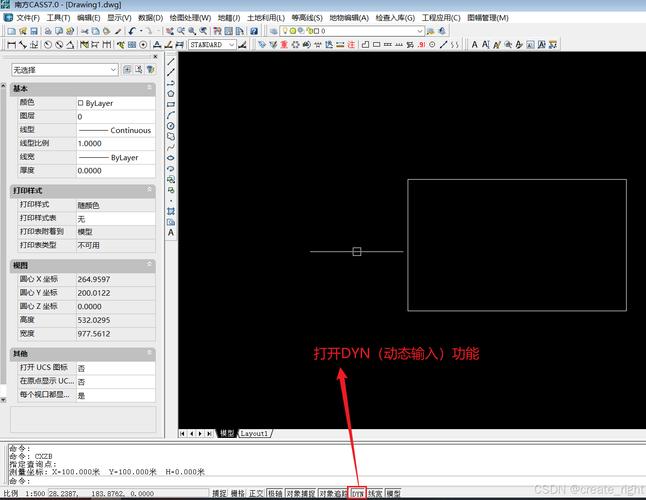
命令名称与位置
- 命令名称:
DGX(全称:等高线) - 菜单位置: 【绘图处理】→ 【高程点处理】→ 【绘制高程点】
- 工具栏图标: 通常在“绘图处理”工具栏上,图标是一个带有“Z”字的点。
命令执行步骤
- 启动命令: 在命令行输入
DGX并按回车,或点击菜单/工具栏按钮。 - 选择高程点: 命令行会提示:
请选择要标注高程的点: <对象捕捉 开>你可以使用窗口选择 (W) 或交叉窗口选择 (C) 选中需要标注的所有高程点。
- 确认选择: 选择完毕后,按回车键确认。
- 指定注记位置: 命令行会接着提示:
请指定高程点注记的位置:CASS 会自动为每个点选择一个合适的位置(通常在点的右上方)来放置高程数字,你只需在屏幕上点击一下,确认这个默认位置即可。
常用参数与选项
在执行命令之前或过程中,可以通过命令行设置一些参数来控制标注的样式。
- 字高: 控制高程数字的大小。
- 在命令行输入
G(高程) 后回车,可以指定新的字高。
- 在命令行输入
- 精度: 控制高程值小数点后的位数。
- 在命令行输入
D(小数) 后回车,可以设置精度,001(三位小数) 或01(两位小数)。
- 在命令行输入
- 方向: 控制数字是朝上还是朝下。
- 在命令行输入
F(方向) 后回车,可以选择“上”或“下”。
- 在命令行输入
- 位置: 控制数字相对于点的位置。
- 在命令行输入
P(位置) 后回车,可以选择“左”、“右”、“上”、“下”或“随机”。
- 在命令行输入
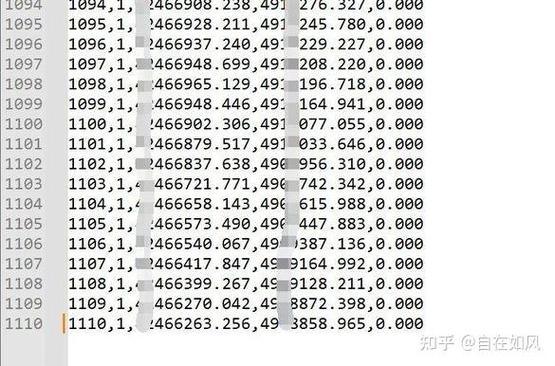
示例流程: 假设你想将一批高程点标注为两位小数,字高为 2.0。
(图片来源网络,侵删)
- 输入
DGX回车。 - 输入
D回车,输入2回车(设置两位小数)。 - 输入
G回车,输入0回车(设置字高)。 - 然后选择所有点,回车确认,点击位置完成标注。
点位坐标标注
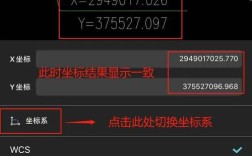
这个命令用于标注任意图元(如房角点、井位、控制点等)的平面坐标 (X, Y)。
命令名称与位置
- 命令名称:
ZBBZ(全称:坐标标注) - 菜单位置: 【绘图处理】→ 【坐标标注】
- 工具栏图标: 通常在“绘图处理”工具栏上,图标是一个带“X,Y”的尺子。
命令执行步骤
- 启动命令: 在命令行输入
ZBBZ并按回车,或点击菜单/工具栏按钮。 - 选择标注点: 命令行会提示:
请选择要标注坐标的点:选择需要标注坐标的点(可以是端点、交点等)。
- 确认选择: 选择完毕后,按回车键确认。
- 指定注记位置: 命令行会提示:
请指定引线位置:在你希望引线终点出现的位置点击一下。
- 完成标注: CASS 会自动在引线起点处绘制坐标值。
常用参数与选项
- 字高: 控制坐标数字的大小。
- 在命令行输入
G(高程) 后回车,可以指定新的字高。
- 在命令行输入
- 精度: 控制坐标值小数点后的位数。
- 在命令行输入
D(小数) 后回车,可以设置精度。
- 在命令行输入
- 格式: 控制坐标的显示格式(如
X=..., Y=...或 )。- 在命令行输入
F(格式) 后回车,可以选择不同的格式。
- 在命令行输入
其他相关实用标注命令
除了以上两个核心命令,CASS 还提供了一些非常方便的批量标注工具。
(图片来源网络,侵删)
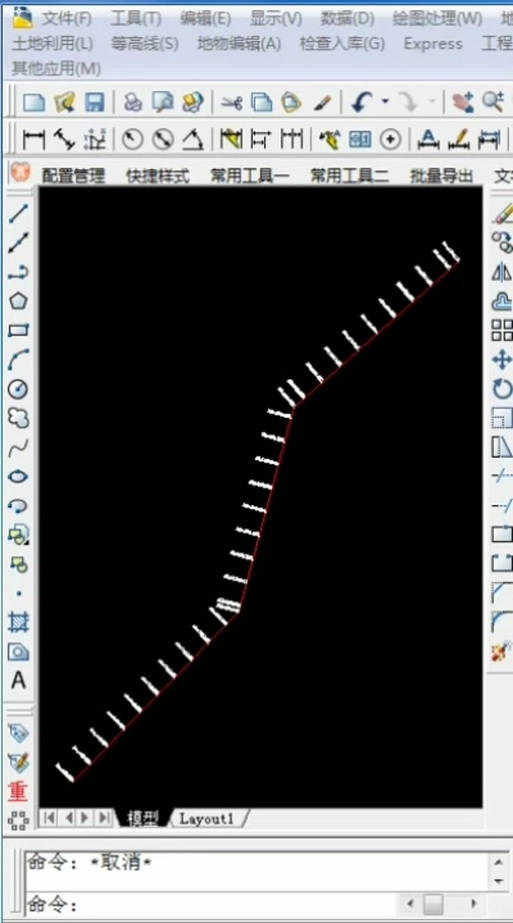
批量标注高程点
这个命令可以一次性为所有高程点进行标注,无需手动选择。
- 命令名称:
BCDGX(全称:批量等高线) - 菜单位置: 【绘图处理】→ 【高程点处理】→ 批量高程点标注
- 执行步骤:
- 启动命令。
- 命令行会提示你设置字高、精度等参数。
- 设置完成后,程序会自动扫描图中所有高程点图层(通常是
GCD图层)并完成标注。
批量标注坐标
与批量高程点类似,用于批量标注图上所有指定类型点的坐标。
- 命令名称:
BCZBBZ(全称:批量坐标标注) - 菜单位置: 【绘图处理】→ 批量坐标标注
- 执行步骤:
- 启动命令。
- 程序会提示你选择需要标注的图元类型(如点、图块等)。
- 设置好字高、精度后,程序会自动完成所有符合条件的图元的坐标标注。
标注的编辑与修改
标注完成后,如果需要修改,可以使用以下方法:
-
(文字内容):
- 使用
ED(或DDMODIFY) 命令。 - 选择需要修改的标注文字,会弹出“文字编辑”对话框,可以直接修改里面的数字。
- 使用
-
修改样式 (字高、字体等):
- 使用
PROPERTIES(特性) 命令,或按Ctrl+1。 - 选择需要修改的标注文字,在右侧的特性面板中可以修改字高、字体、图层、颜色等几乎所有属性。
- 使用
-
移动标注位置:
- 直接使用
MOVE(移动) 命令选中标注文字进行移动。 - 使用
Grips(夹点) 功能,点击标注文字,然后拖动文字本身或夹点来调整位置。
- 直接使用
| 功能 | 命令 | 主要用途 | 菜单位置 |
|---|---|---|---|
| 高程点标注 | DGX |
标注离散点的高程值 (Z值) | 【绘图处理】→【高程点处理】→【绘制高程点】 |
| 点位坐标标注 | ZBBZ |
标注点的平面坐标 | 【绘图处理】→【坐标标注】 |
| 批量高程标注 | BCDGX |
一次性为图中所有高程点标注 | 【绘图处理】→【高程点处理】→批量高程点标注 |
| 批量坐标标注 | BCZBBZ |
一次性为图中所有点标注坐标 | 【绘图处理】→批量坐标标注 |
希望这份详细的指南能帮助您熟练掌握 CASS 的坐标标注命令!