这不仅仅是输入一个数字那么简单,结合不同的输入方法可以实现高效绘图。

(图片来源网络,侵删)
在CAD中绘制指定长度的直线,主要有以下几种方法,其中“输入长度+角度”是最常用和最高效的。
- 极坐标输入法 (最常用):直接输入长度和角度。
- 动态输入法 (最直观):在光标旁的提示框中输入长度和角度。
- 对象捕捉法 (最精确):结合对象捕捉,以某点为基准画线。
- 修改法 (事后补救):先画线,再使用“拉伸”或“特性”面板修改长度。
极坐标输入法 - 最常用
这是最传统、最核心的方法,适用于所有版本的CAD。
原理:通过确定直线的终点相对于起点的距离和角度来绘制。
操作步骤:
(图片来源网络,侵删)
-
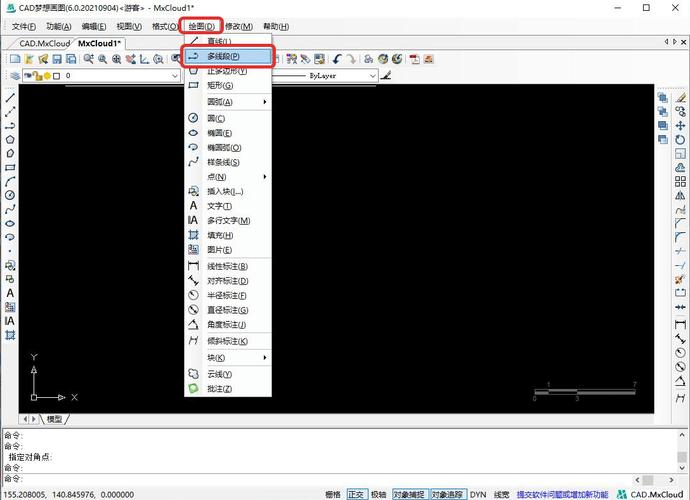
启动直线命令:
- 命令行输入
L或LINE,然后按回车。 - 或者点击“绘图”工具栏中的“直线”图标。
- 命令行输入
-
指定起点:
在屏幕上点击鼠标左键,确定直线的起点。
-
输入长度和角度 (关键步骤):
 (图片来源网络,侵删)
- 移动鼠标,确定一个大概的方向。
- 在命令行中,直接输入长度值,然后按一次英文逗号 ,再输入角度值,最后按回车。
格式:
长度<角度
示例:画一条长度为 100,角度为 30度 的直线。
- 命令行提示:
指定下一点或 [放弃]: - 你在键盘上输入:
100<30 - 然后按回车。
这条100个单位长、30度方向的直线就立即画好了。
动态输入法 - 最直观
如果你使用的是较新版本的CAD(如AutoCAD 2007以后),这个方法非常方便,因为它将命令行信息直接显示在光标旁边。
操作步骤:
-
确保动态输入已开启:
检查屏幕右下角的状态栏,确保“动态输入”图标(一个光标带坐标提示的)是亮起的,如果没有,点击它开启。
-
启动直线命令:
- 同样,输入
L或点击“直线”图标。
- 同样,输入
-
指定起点:
在屏幕上点击鼠标左键。
-
在动态输入框中输入长度和角度:
- 移动鼠标,光标旁会出现一个输入框,提示“长度”和“角度”。
- 直接在长度框中输入数字(
100),然后按 Tab 键(不是回车!),光标会自动跳到角度框。 - 在角度框中输入角度(
30),然后按回车。
这样也能快速画出指定长度和角度的直线。
对象捕捉法 - 精确定位
当你需要画的直线长度是相对于某个已有对象(如圆心、中点、端点)时,这个方法非常精确。
示例:从一个圆的圆心出发,画一条长度为 50 的水平向右的直线。
-
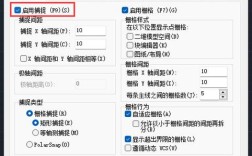
开启对象捕捉:
- 在状态栏找到“对象捕捉”图标,右键点击 -> “设置”。
- 在弹出的对话框中,确保勾选了“圆心”、“端点”等你需要的捕捉模式。
-
启动直线命令:
- 输入
L并回车。
- 输入
-
利用对象捕捉指定起点:
- 将光标移动到圆上,CAD会自动捕捉到圆心,出现一个黄色虚线圆心的标记。
- 此时点击鼠标左键,将圆心设为起点。
-
输入长度和角度:
- 移动鼠标,使其大致指向水平右侧方向(0度方向)。
- 在命令行输入:
50<0,然后回车。 - 这时,直线就会从圆心出发,精确地画一条50个单位长、水平向右的线。
修改法 - 事后补救
有时候我们可能先画了一条线,之后才发现需要修改它的长度。
方法A:使用“拉伸”命令
- 启动拉伸命令:输入
S或STRETCH,回车。 - 选择对象:使用“交叉窗口”(从右向左框选)选择要修改的线段的端点。
- 指定基点:点击被选中的那个端点作为基点。
- 指定新长度:
- 方法1 (输入增量):移动鼠标,在命令行输入
@10(表示在原长度基础上增加10),或@-5(表示缩短5)。 - 方法2 (输入新长度):打开正交模式 (F8),将鼠标拉长或缩短的方向,然后在命令行输入新的总长度值,如
80。
- 方法1 (输入增量):移动鼠标,在命令行输入
方法B:使用“特性”面板 (最精确)
- 选择直线:用鼠标左键单击你想要修改的直线,它会出现几个蓝色夹点。
- 打开特性面板:
- 按
Ctrl+1快捷键。 - 或者输入
PROPERTIES或CH,回车。
- 按
- 修改参数:
- 在弹出的“特性”面板中,找到“几何图形”或“Geometry”类别。
- 你会看到“长度”和“角度”两个选项。
- 直接在“长度”一栏中输入你想要的新数值,然后按回车。
- 直线会立即更新为你指定的长度,角度保持不变。
总结与技巧
| 方法 | 优点 | 缺点 | 适用场景 |
|---|---|---|---|
| 极坐标输入法 | 最通用、最快,无需鼠标辅助 | 需要记住 长度<角度 的格式 |
知道精确长度和角度时,快速创建新线 |
| 动态输入法 | 直观,眼睛不用离开绘图区 | 依赖CAD版本,需开启功能 | 喜欢在光标旁操作的用户,图形绘制 |
| 对象捕捉法 | 定位极其精确,基于已有图形 | 需要先设置好对象捕捉 | 需要从特定点(如圆心、交点)开始画线 |
| 修改法 (特性) | 事后修改最精确,可同时修改其他属性 | 需要两步操作(选线+开面板) | 修改已有线条的长度、颜色、图层等 |
核心技巧:
对于绝大多数情况,长度<角度 的格式,并熟练使用极坐标输入法,是提高CAD绘图效率的关键。
200<90画一条向上的200单位长的线。150<270画一条向下的150单位长的线。100<180画一条向左的100单位长的线。