这就像你想打电话给朋友,但通讯录里没有他的号码,或者你拨打的号码是错误的。
下面我将为你详细解释原因,并提供从简单到复杂的多种解决方案。
问题根源分析
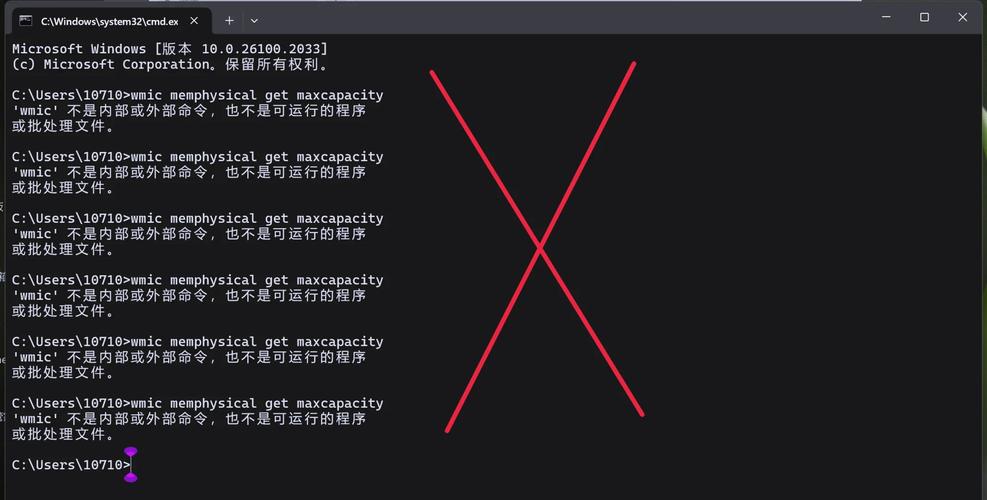
这个错误的核心原因只有一个:当你在命令行(CMD 或 PowerShell)中输入 yiic 时,系统在其“搜索路径”(Path)中找不到名为 yiic.exe 的可执行文件。
可能有以下几种情况:
- 未安装 Yii 1.x 框架:你甚至没有安装 Yii 框架,自然不会有
yiic命令。 yiic.exe文件位置不正确:Yii 1.x 的framework目录下通常包含yiic.php和yiic.bat。yiic.bat是一个批处理文件,它会调用 PHP 来执行yiic.php,如果这个文件不在你当前运行的目录下,系统就找不到它。- PHP 目录未添加到系统环境变量 Path 中:这是最常见的原因。
yiic.bat内部会调用php.exe,PHP 的安装目录没有被添加到系统的 Path 环境变量中,yiic.bat就无法启动 PHP,从而导致失败。 framework目录未添加到系统环境变量 Path 中:为了能直接在任何目录下运行yiic,你可以直接将framework目录的路径添加到 Path 中。- 路径中包含空格或特殊字符:如果你的 Yii 项目或 PHP 安装路径中包含空格(
C:\Program Files),可能会导致命令解析失败。
解决方案(由易到难)
请按照以下步骤逐一尝试,通常前两种方法就能解决问题。
在 Yii 项目根目录下运行(最简单)
这是最直接的方法,不涉及任何系统配置。
- 打开你的命令提示符(CMD)或 PowerShell。
- 使用
cd命令,切换到你的 Yii 项目的根目录。cd C:\xampp\htdocs\my_yii_project
- 确保你的项目根目录下有一个
protected文件夹。 - 在
protected文件夹中,你应该能看到yiic.bat文件。 - 直接运行
yiic命令:yiic
或者,
yiic.bat不在根目录,你需要进入protected目录:cd protected yiic
原理:当你在一个目录下运行命令时,系统会首先查找当前目录,只要 yiic.bat 在当前目录或其子目录中,就能被找到并执行。
将 Yii 的 framework 目录添加到系统 Path(推荐)
如果你希望可以在任何目录下都能直接使用 yiic 命令,这是最佳实践。
-
找到
framework目录: 这个目录通常位于你的 Yii 项目的protected文件夹内,路径类似于:C:\xampp\htdocs\my_yii_project\protected\framework -
复制该路径: 复制
C:\xampp\htdocs\my_yii_project\protected\framework。 -
编辑系统环境变量:
- 在 Windows 搜索栏中搜索 “编辑系统环境变量” 并打开它。
- 在弹出的 “系统属性” 窗口中,点击右下角的 “环境变量...” 按钮。
- 在下方的 “系统变量” 列表中(注意不是“用户变量”),找到名为
Path的变量,选中它,然后点击 “编辑...”。 - 在 “编辑环境变量” 窗口中,点击 “新建”,然后将你刚才复制的
framework目录路径粘贴进去。 - (可选但推荐)同样,确保你的 PHP 安装目录(
C:\xampp\php)也在此列表中,如果不在,也添加进去。
-
重启命令提示符: 这一步非常重要! 关闭所有已打开的 CMD 或 PowerShell 窗口,然后重新打开一个新的,新窗口才会加载新的 Path 配置。
-
验证: 在任意目录下打开 CMD,输入
yiic,如果能看到 Yii 的命令帮助信息,就说明配置成功了。
检查并配置 PHP 的 Path
如果方案二后仍然报错,很可能是 yiic.bat 找不到 php.exe。
- 确认 PHP 已安装:确保你的电脑上已经安装了 PHP,
php.exe文件存在,路径通常是C:\xampp\php\php.exe或C:\php\php.exe。 - 将 PHP 目录添加到 Path:
- 重复方案二的步骤 3,将你的 PHP 安装目录(
C:\xampp\php)添加到系统Path变量中。 - 重启命令提示符。
- 重复方案二的步骤 3,将你的 PHP 安装目录(
- 验证 PHP 是否可用:在任意 CMD 窗口中输入
php -v,如果能显示 PHP 的版本号,说明配置成功。 - 再次尝试
yiic:现在再次运行yiic命令,应该就能成功了。
检查 yiic.bat 文件内容(高级排查)
如果以上方法都无效,可能是 yiic.bat 文件本身有问题。
- 找到
protected/framework/yiic.bat文件,用记事本打开它。 - 查看文件内容,通常前几行是这样的:
@echo off
PHP_COMMAND=php
"%PHP_COMMAND%" "%~dp0yiic.php" %*
- 确保第二行的
PHP_COMMAND=php是正确的,如果你使用的是非标准 PHP 命令,或者需要指定完整路径,可以在这里修改。@echo off PHP_COMMAND="C:\xampp\php\php.exe" "%PHP_COMMAND%" "%~dp0yiic.php" %*
注意:如果方案三中你已经将 PHP 添加到了 Path,这里使用
php即可,修改后保存文件,再尝试运行yiic。
总结与最佳实践
| 问题场景 | 推荐解决方案 |
|---|---|
| 只是临时用一下,不想改系统设置 | 方案一:在项目目录下运行。 |
希望在任何地方都能方便地使用 yiic |
方案二:将 framework 目录添加到系统 Path。 |
运行 yiic 时提示找不到 PHP |
方案三:将 PHP 安装目录添加到系统 Path。 |
怀疑 yiic.bat 文件损坏或配置错误 |
方案四:检查并编辑 yiic.bat 文件内容。 |
对于 Yii 1.x 的日常开发,强烈推荐使用方案二和方案三的组合,即同时将 PHP 目录和 Yii 的 framework 目录添加到系统 Path,这样能最大程度地方便你的开发工作。