命令位置
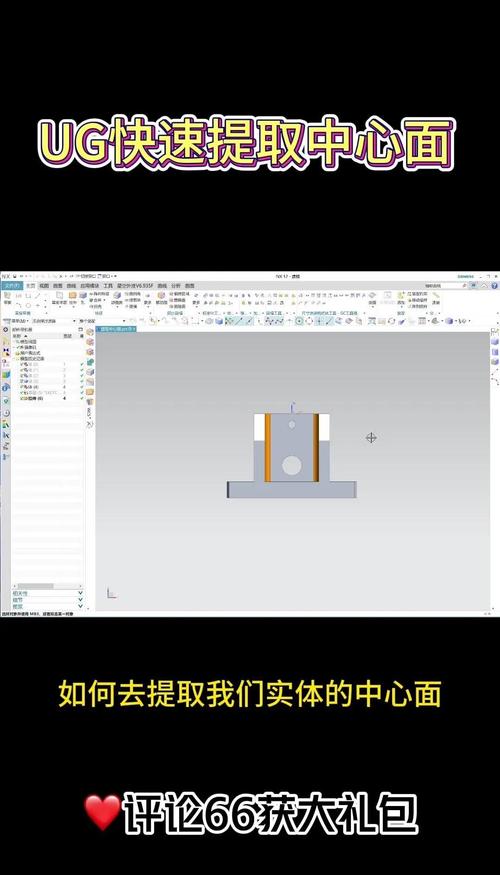
在NX中,您可以通过以下几种方式找到“抽取面”命令:
(图片来源网络,侵删)
-
功能区(推荐):
- 点击顶部菜单栏的
主页选项卡。 - 在
特征组中,找到并点击更多下拉箭头。 - 在下拉菜单中,选择
抽取几何体。
- 点击顶部菜单栏的
-
命令查找器:
- 直接在软件界面顶部的
命令查找器搜索框中输入抽取面或英文Extract Face,然后按回车键,命令会出现在结果列表中,点击即可启动。
- 直接在软件界面顶部的
-
经典菜单条:
- 如果您使用的是经典界面,可以在菜单栏选择
插入->关联复制->抽取。
- 如果您使用的是经典界面,可以在菜单栏选择
操作步骤
以最常用的“抽取面”为例,操作流程非常简单:
(图片来源网络,侵删)
- 启动命令: 按照上述方法打开“抽取几何体”对话框。
- 选择类型: 在对话框的
类型下拉菜单中,选择面。 - 选择面: 用鼠标在图形区点击您想要抽取的一个或多个面,选中的面会高亮显示。
- 技巧: 您可以使用
面链选项,通过选择一个面,快速选中与之相切或连续的所有相邻面,这对于提取一个完整的曲面区域非常有用。
- 技巧: 您可以使用
- 设置参数: 在对话框的右侧设置选项(详见下一节)。
- 预览与确认: 勾选
预览复选框,可以实时查看抽取结果,满意后,点击确定或应用完成操作。
主要参数与选项详解
“抽取几何体”对话框提供了丰富的选项,理解它们是高效使用此命令的关键。
设置
- 关联: 强烈建议勾选,勾选后,抽取出的面与原始模型是“关联”的,这意味着如果原始模型的形状或位置发生变化,抽取出的面也会自动更新,如果不勾选,则抽取的是一个静态的、独立的片体。
- 固定于当前时间戳: 当模型历史记录很长时,此选项可以控制抽取特征是在历史记录的哪个位置创建的,影响其与后续特征的关联性,初学者一般保持默认即可。
- 隐藏原先的: 抽取完成后,自动隐藏原始的面。
- 删除孔: 非常实用的功能,选中此选项后,抽取的面会自动忽略原始面上的所有内部孔(在一个平面上抽出一个带孔的圆,结果会得到一个完整的平面,没有孔)。
- 使用颜色/图层/透明度: 允许您为抽取出的面指定新的颜色、图层或透明度,以区别于原始模型。
面选项
- 单个面: 默认选项,一次只选择一个独立的曲面。
- 相邻面: 选择一个面后,自动选中所有与之相邻(相切或边界连续)的面。
- 体的面: 选择一个实体,抽取该实体的所有外表面。
- 面链: 选择一个面,沿着其边缘自动追踪,选中所有连续构成一个“区域”的面,这对于提取复杂的、由多个小面组成的区域非常高效。
抽取的面
- 所有面: 选中一个实体后,自动包含其所有面。
- 仅可见面: 非常有用,只抽取当前在图形区可见的面,这对于从复杂装配体中抽取特定部件的外表面,而不想选中内部或被遮挡的面,非常高效。
- 所有命名面: 只抽取那些被赋予了名称的面。
公差
- 距离/角度公差: 当抽取的曲面是近似(非精确)复制时,这两个参数控制了近似的精度,数值越小,精度越高,但可能生成更复杂的曲面数据,对于精确的CAD模型,通常保持默认即可。
主要应用场景
“抽取面”命令在UG/NX设计中应用极其广泛:
-
模具设计:
- 创建分型面: 从产品模型上抽取外表面,作为创建模具分型面的基础。
- 创建型芯/型腔: 抽取产品的内表面或外表面,直接或稍加修改后作为模具的型腔或型芯。
-
曲面设计:
 (图片来源网络,侵删)
- 曲面重构: 当您需要基于一个现有复杂实体的某个曲面进行再设计时,可以先将其“抽取”出来,然后删除原实体,在抽取的片体上进行编辑、延伸、剪裁等操作。
- 曲面缝合: 将多个分散的曲面抽取出来,然后使用“缝合”命令将它们合并成一个大的片体或实体。
-
逆向工程:
在导入由点云或STL文件生成的网格体后,可以先抽取其表面,然后以这些抽取的曲面为参考,重新构建出高质量的CAD曲面或实体。
-
分析与测量:
有时为了分析某个特定面的面积、曲率或与其他面的关系,可以将其抽取出来,简化分析对象。
-
简化模型:
在一个非常复杂的装配体或零件中,如果您只关心某个外观,可以将其主要外观面抽取出来,隐藏掉所有内部细节,从而大大简化模型,提高显示和计算速度。
抽取面 vs. 偏置面
这两个命令容易混淆,简单区分:
- 抽取面: 复制,创建一个与原始面形状、位置完全一样的新曲面,它不改变原始模型。
- 偏置面: 移动,将选定的面沿着其法线方向移动一个指定距离,从而改变原始模型的形状。
总结与技巧
- 首选关联: 在绝大多数情况下,请务必勾选
关联选项,这能保证您的模型修改后,相关特征能自动更新,避免大量重复劳动。 - 善用“面链”和“仅可见面”: 这两个选项是提高选择效率的利器,务必掌握。
- “删除孔”功能: 在创建平面或分型面时,如果原始面有孔,勾选此项可以省去后续补孔的步骤。
- 注意结果类型: 抽取命令最终创建的是 “片体”,而不是实体,如果您需要实体,可能需要将抽取的片体进行 “加厚” 或 “有界平面” 等操作,或者使用 “缝合” 命令将其缝合起来。
希望这份详细的指南能帮助您熟练掌握UG/NX中的“抽取面”命令!