MX 记录是什么?为什么需要它?
你可以把你的域名想象成一个公司的地址,MX 记录就像是这个公司的“收发室地址”。
- 域名:
yourdomain.com - MX 记录:告诉发件人邮件服务器,发给
yourdomain.com的邮件,应该送到mail.yourdomain.com这个服务器上。
没有正确的 MX 记录,你将无法收到任何发送到你域名下的邮件。
添加 MX 记录的核心要素
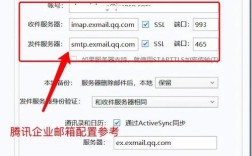
在添加 MX 记录之前,你需要从你的邮箱服务提供商(如腾讯企业邮、阿里云企业邮、Google Workspace、Microsoft 365 等)那里获取以下两个关键信息:
- 优先级:一个数字(通常是 10 或 0),当你的域名配置了多个邮件服务器时,邮件服务器会尝试按优先级从低到高的顺序投递,数字越小,优先级越高,通常主邮箱服务商会提供一个值,备用邮箱服务商会提供一个更高的值,对于绝大多数情况,你只需要设置一个 MX 记录,其优先级通常为
10。 - 邮件服务器地址:一个主机名或域名。
- 腾讯企业邮:
mx1.qq.com - 阿里云企业邮:
mx1.qiye.aliyun.com - Google Workspace:
ASPMX.L.GOOGLE.COM - Microsoft 365:
yourdomain-com.mail.protection.outlook.com
- 腾讯企业邮:
重要提示:请务必登录你的邮箱服务商的管理后台,在“域名设置”、“DNS 设置”或类似菜单中找到他们提供的官方 MX 记录值,不要凭空猜测。
通用添加步骤(以任何 DNS 管理界面为例)
虽然不同服务商的界面略有不同,但核心逻辑是完全一样的。
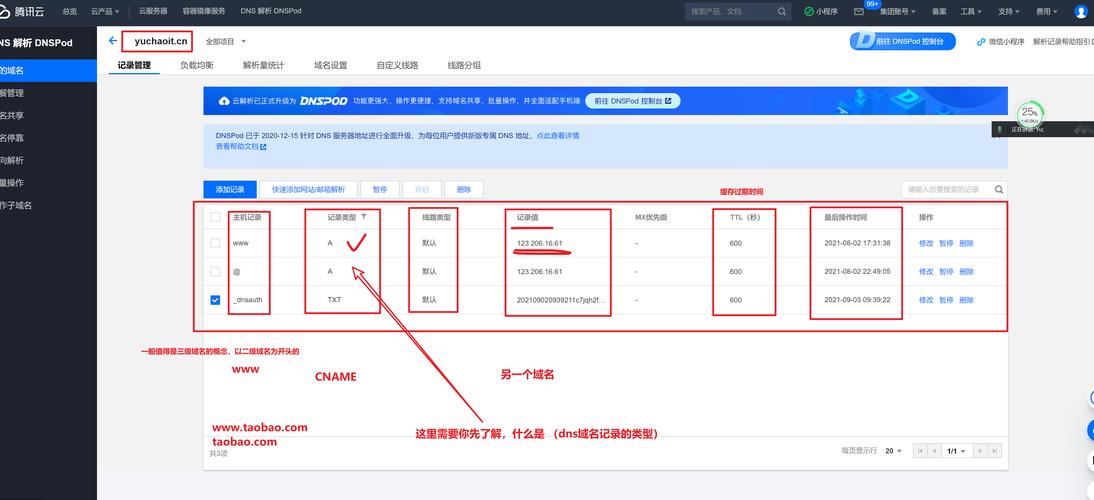
步骤 1:登录你的域名管理控制台
打开你的域名注册商或 DNS 服务商的网站(如 GoDaddy, Namecheap, 阿里云, 腾讯云等),登录你的账户。
步骤 2:找到 DNS 管理入口
进入你的域名管理列表,找到你想要修改 MX 记录的那个域名,点击“管理”、“DNS 解析”或类似的按钮。
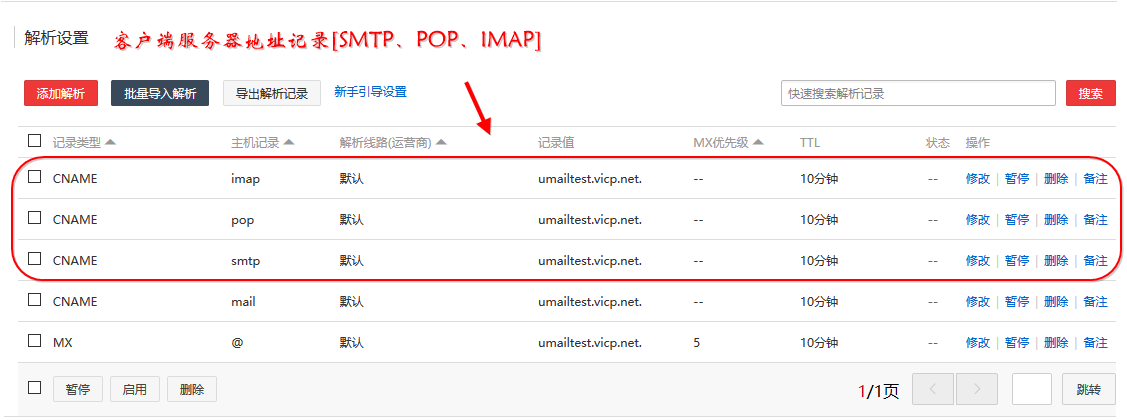
步骤 3:进入记录编辑页面
在 DNS 记录列表中,寻找“添加记录”或“新建记录”的按钮。
步骤 4:选择记录类型为 "MX"
在添加记录的表单中,找到“记录类型”或“类型”的下拉菜单,选择 MX。
步骤 5:填写 MX 记录信息
把你从邮箱服务商那里获取的信息填入表单:
- 主机记录 / 源主机:
- 如果你为整个域名设置邮箱(
@yourdomain.com),这里通常留空,或者填 或yourdomain.com。 - 如果你只为子域名设置邮箱(
mail.yourdomain.com),这里就填mail,但对于标准的企业邮箱,通常是为根域名设置。
- 如果你为整个域名设置邮箱(
- 优先级:填入服务商提供的数字(
10)。 - 记录值 / 邮件服务器:填入服务商提供的主机名(
mx1.qq.com)。 - TTL (Time To Live):通常可以保持默认值(如
自动或600),它记录了 DNS 信息的缓存时间。
步骤 6:保存记录
点击“保存”、“确认”或“提交”按钮,你的 MX 记录就已经添加成功了。
步骤 7:等待生效
DNS 修改不是即时的,全球的 DNS 服务器需要时间来同步你的新记录,这个过程称为 DNS 传播,通常需要 几分钟到几小时 的时间,最长可能达到 48 小时,你可以使用一些在线 DNS 查询工具(如 Google Admin Toolbox)来检查你的 MX 记录是否已经生效。
主流服务商具体操作示例
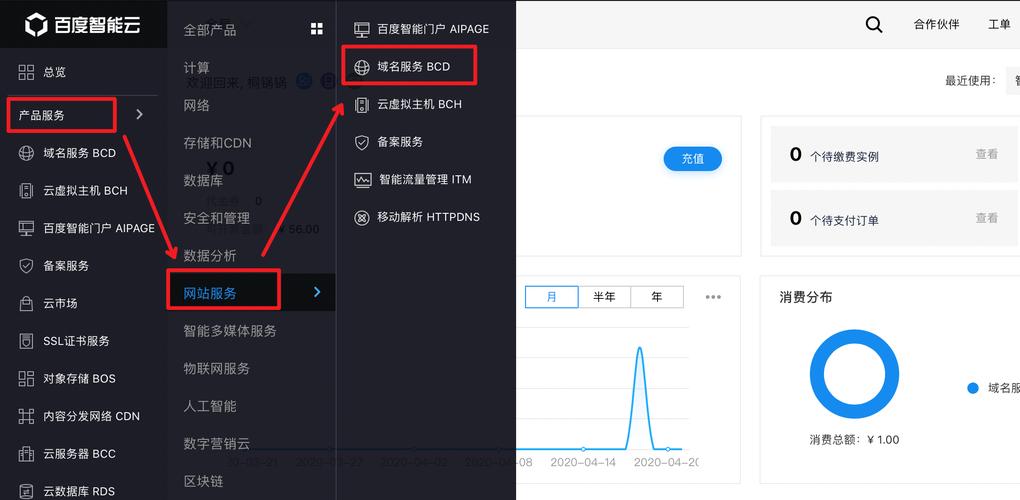
示例 1:阿里云
- 登录 阿里云控制台,进入“域名”服务。
- 找到你的域名,点击“解析”。
- 在“解析设置”页面,点击“添加记录”。
- 记录类型:选择
MX。 - 主机记录:留空(代表
@yourdomain.com)。 - 优先级:输入
10(或其他值)。 - 记录值:输入
mx1.qiye.aliyun.com(或其他值)。 - TTL:保持默认。
- 点击“确认”。
示例 2:腾讯云
- 登录 腾讯云控制台,进入“域名”服务。
- 找到你的域名,点击“解析”。
- 在“解析记录”页面,点击“添加记录”。
- 记录类型:选择
MX。 - 主机记录:留空(代表
@yourdomain.com)。 - 线路类型:默认。
- 邮件服务器:输入
mx1.qq.com(或其他值)。 - MX优先级:输入
10(或其他值)。 - TTL:保持默认。
- 点击“确定”。
示例 3:GoDaddy
- 登录 GoDaddy 账户。
- 进入“我的产品” -> “域名”。
- 找到你的域名,点击“DNS”。
- 在“记录”部分,点击“添加”。
- 类型:选择
MX (Mail Exchanger)。 - 主机:留空(代表
@yourdomain.com)。 - Points to:输入
mx1.qq.com(或其他值)。 - Priority:输入
10(或其他值)。 - Time to live (TTL):保持默认。
- 点击“保存”。
常见问题与最佳实践
-
Q:我已经有 A 记录指向我的网站服务器,会影响添加 MX 记录吗?
- A:完全不会。 A 记录和 MX 记录是不同类型的记录,它们服务于不同的目的,A 记录用于将域名指向一个 IP 地址(网站服务器),MX 记录用于指定邮件服务器,一个域名可以同时拥有 A 记录和 MX 记录。
-
Q:我可以把 MX 记录指向一个 IP 地址吗?
- A:不可以。 MX 记录的值必须是一个主机名(域名),而不是一个 IP 地址,这个主机名最终需要通过一个 A 记录或 AAAA 记录指向一个 IP 地址。
-
Q:为什么我添加了 MX 记录,还是收不到邮件?
- A:请检查以下几点:
- 等待时间:确认是否已经过了 DNS 传播时间。
- 记录值错误:再次核对邮箱服务商提供的 MX 记录值,一个字母都不能错。
- 优先级错误:确保优先级是数字格式,并且符合服务商的要求。
- SPF 记录:除了 MX 记录,你还必须配置 SPF 记录,SPF 记录告诉邮件服务器哪些 IP 地址被授权代表你的域名发送邮件,这是防止邮件被当成垃圾邮件的关键步骤,通常你的邮箱服务商也会提供 SPF 记录的值。
- 反向解析:如果你的邮件是自己搭建的服务器,可能还需要配置 PTR 记录(反向解析)。
- A:请检查以下几点:
希望这份详细的指南能帮助你成功添加 MX 记录!如果你在操作中遇到具体问题,可以告诉我你使用的是哪个服务商,我可以提供更精确的帮助。