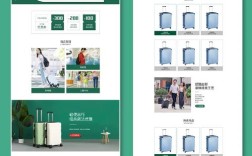
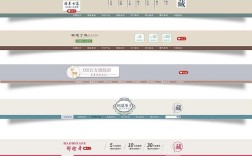
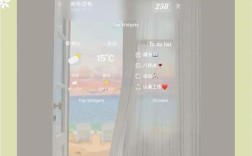
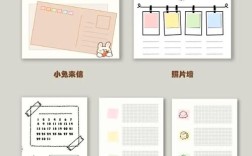
设计网页中的插图是一个综合性很强的任务,它不仅仅是“画一张图”那么简单,而是服务于整个网站的目标、品牌和用户体验。
(图片来源网络,侵删)
下面我将为你提供一个从零到一的完整指南,涵盖理念、流程、工具、技术和最佳实践,帮助你系统地学习如何在网页中设计插图。
第一部分:核心理念与规划
在拿起画笔(或打开软件)之前,先想清楚这几个问题:
明确目标与受众
- 网站的目标是什么? 是为了销售产品、提供信息、建立品牌,还是娱乐用户?
- 你的受众是谁? 是儿童、年轻人、专业人士还是老年人?他们的审美偏好和使用习惯是什么?
- 插图要传达什么信息? 是解释复杂概念、引导用户操作,还是营造某种氛围(如专业、友好、有趣、高端)?
示例:
- 儿童教育网站: 插图需要色彩鲜艳、形象可爱、充满趣味性。
- 金融科技App: 插图需要简洁、现代、专业,多用线条和图标,传递信任感。
- SaaS产品官网: 插图可以是场景化的,展示用户如何使用产品解决问题,突出价值。
建立设计语言
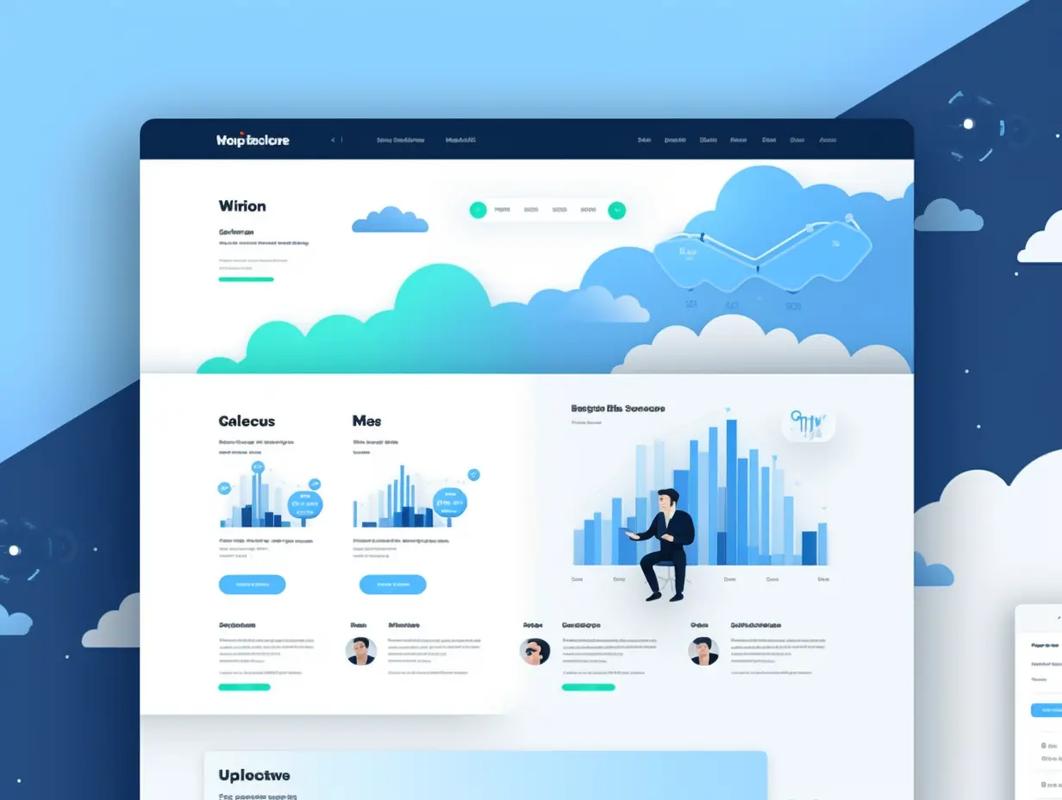
插图需要与网站的整体视觉风格(UI设计)保持一致,形成一个统一的“设计语言”。
(图片来源网络,侵删)
- 风格: 是扁平化、拟物化、插画风、3D渲染、还是手绘风格?
- 色彩: 使用品牌主色调,并保持色彩搭配的和谐统一。
- 线条: 线条是粗犷还是细腻?是直线还是曲线?
- 人物: 人物形象是多样化的、写实的,还是抽象的符号?
关键: 将你的设计语言文档化,方便后续设计和协作时保持统一。
第二部分:设计流程
一个专业的设计流程通常包括以下步骤:
步骤 1:构思与草图
这是最关键的一步,快速将想法可视化。
- 头脑风暴: 围绕页面内容和目标,列出关键词,画出简单的概念草图。
- 情绪板: 收集你喜欢的优秀网站插图作品,创建一个情绪板,快速定义风格方向。
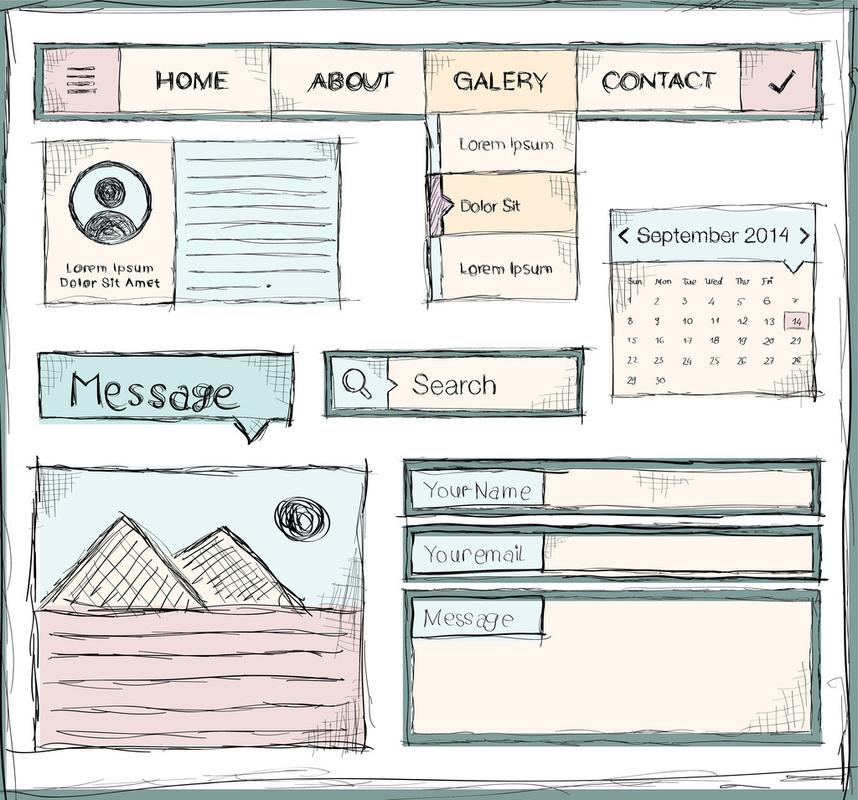
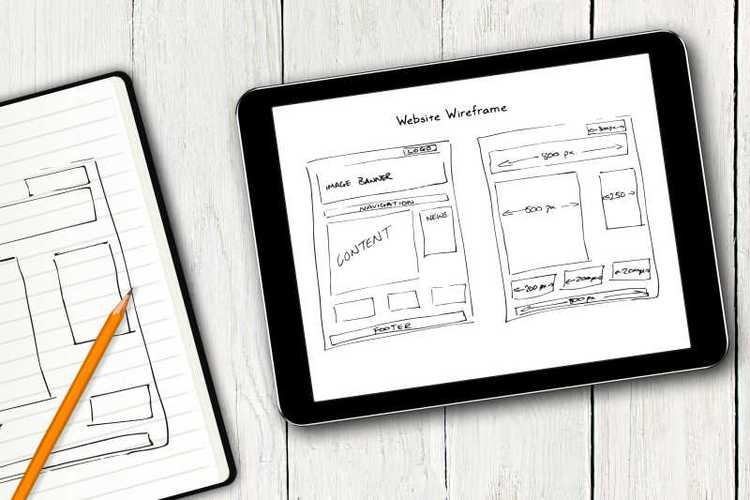
- 低保真线框图: 将草图放在网页布局中,看看位置、大小和构图是否合适,这个阶段不需要细节,只关注布局和构图。
步骤 2:确定风格与规格
根据构思,确定最终的插图风格,并明确技术规格。
(图片来源网络,侵删)
- 尺寸: 插图需要适配哪些设备?(桌面、平板、手机)考虑响应式设计,可能需要准备不同尺寸或使用矢量格式。
- 格式:
- SVG (可缩放矢量图形): 首选格式,无限放大不失真,文件小,易于用CSS控制(如颜色、动画),非常适合图标、Logo和装饰性图形。
- PNG (便携式网络图形): 支持透明背景,适合复杂的、非矢量的插画或照片。
- JPG/JPEG: 适合照片或有复杂渐变、色彩的插画,不支持透明背景。
- 文件大小: 网页加载速度至关重要,优化图片大小,避免影响用户体验。
步骤 3:数字化绘制
使用工具将草图和想法转化为正式的插图。
- 从线稿开始: 绘制精确的轮廓线。
- 上色与渲染: 根据设计语言进行填色、添加光影和质感。
- 添加细节: 丰富画面,使其更具吸引力。
步骤 4:优化与交付
- 优化: 使用工具(如 TinyPNG, SVGO)压缩图片,减小文件体积。
- 命名规范: 给文件起一个清晰、有意义的名字(如
hero-illustration.svg,feature-graphic-01.png)。 - 交付: 将最终文件和设计规范(如尺寸、颜色代码)交给开发人员。
第三部分:常用工具推荐
根据你的技能和需求,可以选择不同的工具:
矢量绘图工具 (适合制作SVG和图标)
- Figma: 强烈推荐,集成了UI设计、原型和矢量绘图功能,协作方便,社区资源丰富,是目前网页设计的主流工具。
- Adobe Illustrator (AI): 行业标准的矢量软件,功能强大,但需要付费。
- Sketch: Mac平台上的经典UI设计工具,类似Figma。
- Inkscape: 免费开源的矢量软件,功能强大,是Adobe Illustrator的替代品。
位图/数字绘画工具 (适合制作PNG和复杂插画)
- Adobe Photoshop (PS): 图像处理和位图绘画的王者,适合精细的插画和照片编辑。
- Procreate (iPad): iPad上最强大的数字绘画应用,笔刷效果出色,直观易用,非常适合手绘风格插画。
- Affinity Designer: Photoshop和Illustror的平价替代品,功能强大,一次买断制。
- Krita: 免费开源的数字绘画软件,功能非常全面。
插画资源平台 (寻找灵感或现成素材)
- UnDraw: 提供大量可免费使用的、风格统一的扁平化SVG插画。
- Freepik: 提供大量PSD、AI、矢量素材和插画,有免费和付费选项。
- Lootie: 提供高质量的3D插画素材,非常有特色。
- Hugeicons: 提供精美的线性图标和插图。
第四部分:技术与实现
设计完成后,如何将插图放到网页上?
使用 SVG (推荐)
SVG可以直接嵌入HTML,或者作为外部文件引用。
-
直接嵌入:
<svg width="100" height="100" viewBox="0 0 100 100">
  <circle cx="50" cy="50" r="40" stroke="green" stroke-width="4" fill="yellow" />
</svg>
-
外部引用 (推荐):
<!-- 通过img标签 -->
<img src="path/to/your/illustration.svg" alt="描述性文字">
<!-- 通过object标签 (更灵活,可内联CSS) -->
<object data="path/to/your/illustration.svg" type="image/svg+xml"></object>
-
优势: 可以用CSS修改颜色、添加动画,非常适合品牌定制和交互效果。
使用 <img>
这是最简单、最通用的方法,适用于PNG、JPG等位图格式。
<img src="path/to/your/illustration.png" alt="描述性文字" width="500">
- 注意: 务必为
<img> 标签提供 alt 属性,这对于SEO和屏幕阅读器(无障碍访问)至关重要。
使用 CSS 背景图
适合将插图作为元素的背景,如页面背景、卡片背景等。
<div class="hero-section">
<!-- 内容 -->
</div>
<style>
.hero-section {
background-image: url('path/to/your/illustration.png');
background-size: cover; /* 或 contain */
background-position: center;
background-repeat: no-repeat;
width: 100%;
height: 500px;
}
</style>
第五部分:最佳实践与技巧
- 响应式设计: 确保插图在不同屏幕尺寸下都能良好显示,SVG天生响应式,对于位图,可以使用
srcset 属性提供不同分辨率的图片,或使用 max-width: 100% 让图片自适应容器。
- 性能优化: 插图是影响网站加载速度的重要因素,优先使用SVG,并对其和位图进行压缩。
- 无障碍访问: 为所有非文本插图提供准确的
alt 文本描述,对于复杂的装饰性插图,可以使用 alt=""。
- 保持一致性: 确保同一网站上的所有插图在风格、色彩和比例上保持协调。
- 引导用户视线: 利用插图的大小、位置和指向性,引导用户关注页面的重要内容(如CTA按钮)。
- 讲述故事: 一组好的插图可以像连环画一样,一步步引导用户了解你的产品或服务,提升用户参与度。
设计网页插图是一个“设计思维 + 创意表达 + 技术实现”的综合过程。
流程就是:
明确需求 → 构思草图 → 确定风格 → 数字绘制 → 优化交付 → 技术实现
从模仿优秀作品开始,逐步建立自己的设计语言和风格,多加练习,你就能设计出既美观又实用的网页插图。
这是最简单、最通用的方法,适用于PNG、JPG等位图格式。
<img src="path/to/your/illustration.png" alt="描述性文字" width="500">
- 注意: 务必为
<img>标签提供alt属性,这对于SEO和屏幕阅读器(无障碍访问)至关重要。
使用 CSS 背景图
适合将插图作为元素的背景,如页面背景、卡片背景等。
<div class="hero-section">
<!-- 内容 -->
</div>
<style>
.hero-section {
background-image: url('path/to/your/illustration.png');
background-size: cover; /* 或 contain */
background-position: center;
background-repeat: no-repeat;
width: 100%;
height: 500px;
}
</style>
第五部分:最佳实践与技巧
- 响应式设计: 确保插图在不同屏幕尺寸下都能良好显示,SVG天生响应式,对于位图,可以使用
srcset属性提供不同分辨率的图片,或使用max-width: 100%让图片自适应容器。 - 性能优化: 插图是影响网站加载速度的重要因素,优先使用SVG,并对其和位图进行压缩。
- 无障碍访问: 为所有非文本插图提供准确的
alt文本描述,对于复杂的装饰性插图,可以使用alt=""。 - 保持一致性: 确保同一网站上的所有插图在风格、色彩和比例上保持协调。
- 引导用户视线: 利用插图的大小、位置和指向性,引导用户关注页面的重要内容(如CTA按钮)。
- 讲述故事: 一组好的插图可以像连环画一样,一步步引导用户了解你的产品或服务,提升用户参与度。
设计网页插图是一个“设计思维 + 创意表达 + 技术实现”的综合过程。
流程就是: 明确需求 → 构思草图 → 确定风格 → 数字绘制 → 优化交付 → 技术实现
从模仿优秀作品开始,逐步建立自己的设计语言和风格,多加练习,你就能设计出既美观又实用的网页插图。