最常用、最直接的方法:双击或 HATCHEDIT
这是最基础也是最常用的方法,适用于绝大多数快速编辑需求。
(图片来源网络,侵删)
命令启动方式
- 双击 直接用鼠标双击你想要编辑的填充图案区域,会自动弹出“图案填充和渐变色”编辑对话框。
- 命令行输入
在命令行输入
HATCHEDIT或简化命令HE,然后按回车键,此时命令行会提示:选择图案填充或[关联填充实体/填充样式/独立填充实体/填充图层/填充颜色]: 选择要编辑的填充图案。
- 功能区/工具栏
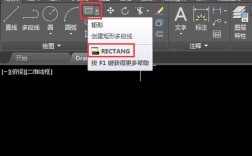
- 功能区(现代界面):切换到“默认”选项卡 -> “绘图”面板 -> 找到“编辑图案填充”按钮(图标是一个油漆桶和一支笔)。
- 工具栏(经典界面):在“绘图”工具栏上找到同样的“编辑图案填充”按钮。
编辑对话框中的主要选项
启动命令后,会弹出与创建填充时几乎一样的对话框,只是标题变成了“图案填充和渐变色 - 编辑”。
在这里你可以修改几乎所有属性:
-
类型和图案
 (图片来源网络,侵删)
- 类型:可以修改填充的类型,如“预定义”、“用户定义”、“自定义”。
- 图案:点击下拉箭头,可以更换为其他预设的填充图案(如
ANSI31,AR-CONC,SOLID等)。 - 样例:点击旁边的图案预览,可以直接快速选择常用图案。
-
角度和比例
- 角度:修改填充线条的倾斜角度,这是最常用的修改项之一。
- 比例:修改填充图案的疏密程度。比例过小会导致填充非常密集(看起来像一片色块),比例过大会导致填充线间距过大,这是调整填充显示效果的关键。
-
图案填充选项卡
- 关联:非常重要! 默认是勾选的,勾选后,填充图案会与其边界“关联”,当你修改边界(如拉伸、缩短构成边界的线条)时,填充会自动更新,如果取消勾选,填充将变为一个独立的整体,边界变化时它不会跟着变。
- 注释性:勾选后,填充图案会根据当前注释比例自动调整缩放,方便在不同布局视口中显示合适的疏密程度。
- 创建独立的图案填充:当你的填充区域是由多个不连续的闭合区域组成时(比如几个独立的房间),勾选此项,每个区域的填充会被创建为独立的对象,方便单独选择和编辑。
-
原点
控制填充图案的起始对齐点,通常默认是“当前 UCS 原点”,但对于一些需要精确对齐的图案(如砖墙),可以指定新的原点,让图案从特定位置开始铺砌。
 (图片来源网络,侵删)
 -
边界
- 添加:选择对象:可以重新选择或添加新的边界线条来定义填充区域。
- 删除边界:如果某些边界线条不需要,可以将其从填充定义中移除。
- 重新创建边界:可以为已有的填充创建一个多段线或面域作为新的边界。
-
孤岛
- 控制如何处理填充区域内部的“孤岛”(即闭合的边界区域),在一个大的矩形填充内部有一个小圆,小圆就是孤岛。
- 普通:默认选项,交替填充,即填充最外层和最内层之间的区域,不填充孤岛本身,如果还有嵌套的孤岛,则再填充,以此类推。
- 外部:只填充最外层区域,内部所有孤岛都不填充。
- 忽略:忽略所有孤岛,将整个最外层区域全部填充。
其他高效编辑方法
除了打开完整的编辑对话框,还有一些更快捷的“就地编辑”方法。
夹点编辑
这是 AutoCAD 提供的非常直观的编辑方式。
- 前提:确保填充的“关联”属性是开启的。
- 操作:
- 单击选中填充图案,上面会出现几个夹点。
- 移动鼠标到填充图案的边界上,边界线也会高亮显示,并出现夹点。
- 拖动边界上的夹点,可以像拉伸普通对象一样,实时改变填充区域的形状,填充会自动更新。
“图案填充”上下文功能区
当你选中一个填充图案时,顶部会自动出现一个“图案填充编辑器”上下文选项卡,这个选项卡包含了所有最常用的编辑工具,无需打开对话框即可快速修改。
- 可以在这里快速修改:
- 图案
- 颜色
- 图层
- 角度和比例
- 关联性
- 以及其他常用属性。
高级与批量编辑方法
当你需要对大量填充进行统一修改时,可以使用以下命令。
MATCHPROP (特性匹配 / 炸开)
这个命令就像 Word 里的“格式刷”,可以快速将一个填充的属性“刷”给另一个填充。
- 命令启动:输入
MATCHPROP或MA,按回车。 - 操作流程:
- 命令行提示“选择源对象”,点击一个你想要作为“模板”的填充图案。
- 命令行提示“选择目标对象或[设置(S)]”,然后点击你想要修改的另一个或多个填充图案即可。
- 注意:
MATCHPROP通常只匹配图案、角度、比例、颜色等可见属性,不会匹配“关联性”等核心属性,如果需要匹配所有属性,包括关联性,请使用SETBYLAYER。
SETBYLAYER (将当前图层特性应用于对象)
这是一个非常强大的命令,可以批量统一对象的图层特性。
- 命令启动:输入
SETBYLAYER,按回车。 - 操作流程:
- 命令行提示“选择对象”,选择你想要修改的填充图案。
- 命令行会列出这些对象当前的非标准特性(比如颜色、线型、线宽不是“ByLayer”),并询问“输入要更改的特性 [颜色/图层/线型/线宽/透明度/材质/打印样式/多重引线] <退出>:”。
- 直接按回车,即可将这些特性全部重置为“ByLayer”。
- 应用场景:假设你有很多填充,它们的颜色都是红色,但图层是“墙体”,你希望它们都变为“ByLayer”颜色(即图层的颜色),使用
SETBYLAYER一键即可完成,比MATCHPROP更彻底。
HATCHEDIT 结合图层和特性选项板
对于更精细的控制,可以结合图层和特性选项板。
- 图层:将所有需要统一修改的填充图案放到同一个图层上,之后,只需修改该图层的属性(如颜色、线宽),该图层上的所有填充都会自动更新。
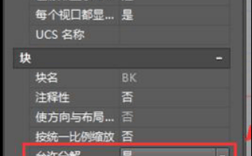
- 特性选项板:
- 选中填充,按
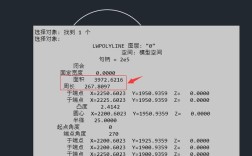
Ctrl+1打开特性选项板。 - 在这里可以查看和修改填充的所有属性,包括一些在对话框里不常用的属性,如“超出的间距”(对于自定义填充)、“定义的间距”等。
- 这是一种非常精确的修改方式。
- 选中填充,按
总结与建议
| 编辑需求 | 推荐方法 | 优点 |
|---|---|---|
| 单个填充的少量修改 | 双击填充 或 HATCHEDIT |
直观,功能全面,可以修改所有属性。 |
| 快速调整形状 | 夹点编辑 | 实时预览,操作简单快捷,无需输入命令。 |
| 快速修改角度/比例 | 选中填充后使用上下文功能区 | 无需对话框,选项卡一目了然,效率极高。 |
| 将一个填充的样式复制给另一个 | MATCHPROP (MA) |
“格式刷”功能,快速统一样式。 |
| 批量统一图层特性 | SETBYLAYER |
强大的批量处理工具,能重置颜色、线型等。 |
| 精细控制或查看所有属性 | 特性选项板 (Ctrl+1) |
属性最全,修改最精确,适合高级用户。 |
最佳实践建议:
- 养成使用“关联”填充的习惯:除非有特殊需求,否则创建填充时务必勾选“关联”,这为后续的编辑提供了极大的灵活性。
- 善用上下文功能区:对于日常的角度、比例、图案切换,直接在选中填充后使用顶部的选项卡,效率最高。
- 图层管理是关键:将不同类型的填充(如墙体、地面、家具)放置在不同图层上,通过修改图层属性来批量管理,是更规范、更高效的工作流。