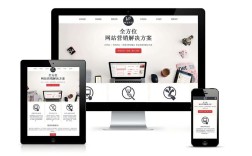
第一部分:准备工作与规划 (动脑)
在动手修改之前,清晰的规划是成功的关键,这一步能避免您反复修改,节省大量时间。
明确目标
- 为什么改? 是为了提升用户体验、提高转化率(如增加购买、注册)、改善移动端显示,还是仅仅为了品牌焕新?
- 目标用户是谁? 他们的使用习惯和审美偏好是什么?(面向年轻人的网站可以更活泼,面向企业客户的则需要更专业、稳重)。
分析现状
- 找出痛点: 现在的首页有哪些问题?是信息太杂乱?关键按钮不突出?还是加载速度慢?
- 分析竞品: 查看同行业优秀网站的首页,学习它们的布局、色彩搭配和交互设计,哪些地方值得借鉴?
规划新布局
- 线框图: 这是最重要的一步,用纸笔或工具(如 Figma, Sketch, Balsamiq, 甚至PPT)画出首页的新布局草图。
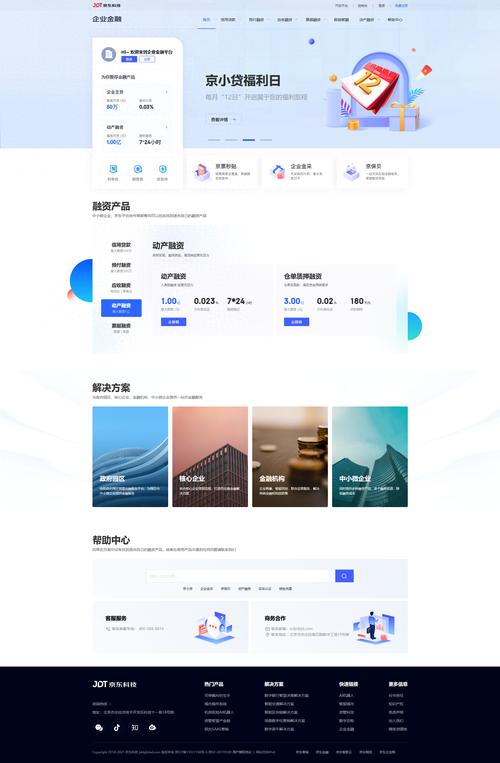
- 模块: 将首页内容拆分为模块,导航栏、主视觉图、核心价值/标语、功能介绍、产品展示、客户评价、行动号召、页脚等。
- 规划模块顺序: 哪个模块放在最上面最能吸引用户?用户浏览的“视觉动线”应该是什么样的?
- 考虑移动端: 在画线框图时,同时思考在手机上这个布局如何自适应(通常是单列布局)。
准备资源
- 文案: 确定每个模块要展示的文字内容,并精炼。
- 图片/视频: 准备好高清、风格统一的图片、图标或视频素材,低质量的素材会毁掉整个设计。
- 品牌规范: 确定好主色调、辅助色、字体(标题字体和正文字体)等。
第二部分:实施方法 (动手)
根据您使用的技术不同,实施方法也分为三类。
使用网站构建器 (最简单,适合新手)
如 Wix, Squarespace, WordPress Elementor, 拖拽式H5建站工具等,这种方法无需代码,所见即所得。
操作步骤:
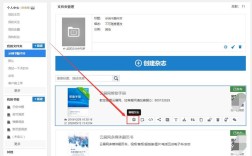
- 登录后台: 进入您的网站管理后台。
- 进入编辑器: 找到“首页编辑”或“页面编辑”功能,进入可视化编辑界面。
- 选择编辑模式:
- 整体布局: 通常有“布局”或“模板”选项,您可以直接选择一个全新的首页布局模板。
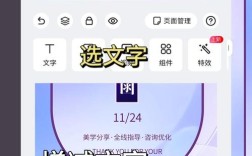
- 模块编辑: 点击页面上的任意模块(如文本框、图片、按钮),就会出现编辑工具栏,您可以:
- 移动位置: 拖拽模块到新位置。
- 调整大小: 拖拽模块边缘来改变宽高。
- 直接在模块内编辑文字、更换图片。
- 更改样式: 在工具栏中找到“样式”或“设计”选项,可以修改颜色、字体、边距、背景等。
- 添加/删除模块: 从侧边栏的组件库中拖入新模块(如轮播图、分割线、图标等),或删除不需要的模块。
- 预览与发布: 随时点击“预览”查看效果,确认无误后点击“发布”或“保存”。
优点: 直观、快速、无需技术背景。 缺点: 灵活性相对较低,可能受限于模板。
管理系统 (CMS,如 WordPress,最灵活)
WordPress 是最流行的CMS,可以通过主题和插件实现高度自定义。
操作步骤:
A. 使用页面构建器插件 (推荐,如 Elementor, Divi, Beaver Builder)
这种方法结合了网站构建器的易用性和WordPress的灵活性。
- 安装插件: 在WordPress后台“插件” -> “安装插件”,搜索并安装您选择的页面构建器插件(如Elementor)。
- 编辑首页: 进入“页面” -> “所有页面”,找到您的首页,点击“编辑”。
- 使用构建器编辑: 点击“使用Elementor编辑”(或类似按钮),进入构建器界面。
- 拖拽设计: 界面左侧是元素库(文本、图片、按钮等),中间是预览区,像搭积木一样,从左侧拖拽元素到中间画布上进行设计,您可以精确控制每个元素的样式、位置和响应式行为。
- 保存: 完成设计后,点击左上角的“更新”或“发布”。
B. 修改主题文件 (需要一定代码知识)
如果您想进行更深层次的定制,或者页面构建器无法满足需求,可以直接修改主题文件。
- 使用子主题: 强烈建议! 修改父主题文件后,主题更新会覆盖您的修改,创建一个子主题,所有修改都在子主题中进行,更安全。
- 找到模板文件: 首页的布局通常由以下文件控制:
front-page.php(如果设置了“静态首页”)home.php(博客首页)page.php(如果首页是一个普通页面)index.php(默认的博客列表页)
- 修改HTML结构: 使用FTP或文件管理器(如cPanel里的File Manager)打开对应的PHP文件,修改其中的HTML代码来改变布局结构。
- 修改CSS样式:
- 主题的自定义CSS: 在WordPress后台“外观” -> “自定义” -> “额外CSS”中添加CSS代码,这是最安全、推荐的方式。
- 编辑样式表文件: 打开子主题目录下的
style.css文件,添加或修改CSS规则。
- 刷新查看: 修改CSS后,通常需要刷新浏览器缓存(Ctrl+F5)才能看到效果。
手动编写代码 (最灵活,适合开发者)
如果您从头开始开发网站,或者对现有代码有完全的控制权。
操作步骤:
-
HTML (结构): 在
index.html(或您的主页文件) 中,使用<div>,<section>,<header>,<footer>等标签来构建您在规划阶段设计的线框图,确保HTML语义化,这有利于SEO和无障碍访问。- 示例:
<header>导航栏</header>
<section class="hero">主视觉区</section>
<section class="features">功能介绍</section>
<footer>页脚</footer>
- 示例:
-
CSS (样式): 在
style.css文件中,为HTML元素添加样式,实现您的设计。- 布局技术: 现代网页布局主要使用:
- Flexbox: 适合一维布局(行或列)。
- Grid: 适合二维布局(行和列),是构建复杂页面的利器。
- 响应式设计: 使用 媒体查询 来为不同屏幕尺寸(桌面、平板、手机)设置不同的样式。
- 示例:
.container {
  display: grid;
  grid-template-columns: 1fr 1fr; /* 桌面端两列 */
  gap: 20px;
}
@media (max-width: 768px) {
  .container {
    grid-template-columns: 1fr; /* 移动端一列 */
  }
}
- 示例:
- 布局技术: 现代网页布局主要使用:
-
JavaScript (交互): 如果需要轮播图、下拉菜单、动态加载等交互效果,可以使用JavaScript来实现。
第三部分:核心排版原则与技巧 (美化)
无论用哪种方法,遵循这些排版原则能让您的网站更专业、更易用。
-
视觉层次:
- 通过 大小、颜色、粗细、间距 来区分信息的重要性,标题最大最醒目,副标题次之,正文最小最常规。
- 使用留白(空间)来引导视线,避免页面拥挤。
-
对齐:
- 元素之间要对齐(左对齐、居中、右对齐),对齐能让页面看起来更整洁、更有序。左对齐是最自然、最易读的。
-
对比:
使用颜色、大小、字体的强烈对比来突出关键信息(如“立即购买”按钮),确保文字和背景有足够的对比度以保证可读性。
-
重复:
在整个网站中重复使用某些设计元素(如特定的颜色、字体、按钮样式),可以增强品牌统一性和页面的整体感。
-
亲密性:
将相关的内容项组织在一起,形成一个视觉单元,这有助于用户快速理解信息结构,减少认知负荷。
-
响应式设计:
确保您的排版在所有设备上都能良好显示,测试的关键点包括:导航栏是否变成汉堡菜单?图片是否会溢出?文字是否太小?
第四部分:测试与发布
- 多设备测试: 在电脑、平板、手机上实际访问您的网站,检查排版是否错乱,功能是否正常。
- 浏览器兼容性测试: 在 Chrome, Firefox, Safari, Edge 等主流浏览器上查看效果,确保样式一致。
- 性能测试: 使用 Google PageSpeed Insights 或 GTmetrix 等工具测试网站加载速度,图片过大、代码冗余都会影响速度,而速度是用户体验的重要组成部分。
- 最终发布: 确认所有测试通过后,将您的更改正式上线,如果是修改代码,请确保您的备份是有效的。
| 方法 | 适合人群 | 优点 | 缺点 |
|---|---|---|---|
| 网站构建器 | 绝对新手、快速建站 | 零代码,所见即所得,上手快 | 灵活性差,可能被平台锁定 |
| CMS + 页面构建器 | 博主、中小企业、设计师 | 灵活性高,生态丰富,易于上手 | 需要学习插件,可能有性能开销 |
| CMS + 代码修改 | 开发者、高级用户 | 完全控制,性能最优,可定制性强 | 需要编程知识,修改不当有风险 |
| 手动编写代码 | 专业前端/全栈开发者 | 极致灵活,性能最佳,完全自主 | 开发周期长,技术门槛最高 |
对于大多数人来说,从“规划”开始,然后选择“CMS + 页面构建器”(如WordPress + Elementor) 是性价比最高、效果最好的路径,希望这份指南能帮助您成功更改网站首页排版!