什么是命令按钮?
命令按钮是一个 ActiveX 控件,你可以把它想象成一个微型开关,当你点击它时,它会触发一个预先定义好的动作,这个动作通常是一段 VBA 宏代码,点击按钮可以:
(图片来源网络,侵删)
- 清空输入区域
- 保存工作簿
- 打印报表
- 打开另一个文件或网页
- 运行复杂的数据计算和整理
如何创建第一个命令按钮?
步骤 1:显示“开发工具”选项卡
默认情况下,Excel 的功能区里没有“开发工具”选项卡,你需要先把它调出来。
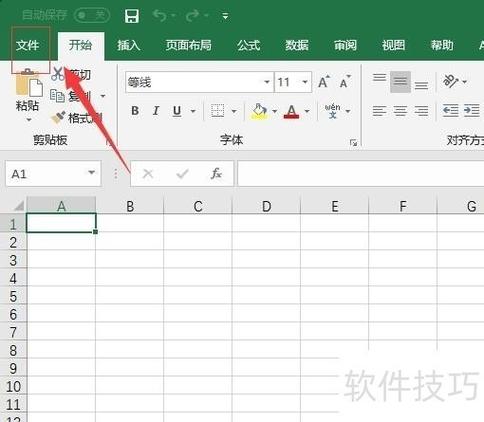
- 点击左上角的 “文件” 选项卡。
- 选择 “选项”。
- 在弹出的 “Excel 选项” 窗口中,选择 “自定义功能区”。
- 在右侧的 “主选项卡” 列表中,勾选 “开发工具” 复选框。
- 点击 “确定”。
你可以在 Excel 顶部的功能区看到 “开发工具” 选项卡了。
步骤 2:插入命令按钮
-
点击 “开发工具” 选项卡。
-
在 “控件” 组中,点击 “插入”。
 (图片来源网络,侵删)
 -
在下拉菜单中,选择 “按钮(ActiveX 控件)”,图标通常是一个带有矩形框和字母 "ab" 的按钮。
-
你的鼠标光标会变成一个十字形,在你的工作表上,按住鼠标左键并拖动,画出一个按钮大小的矩形框。
-
松开鼠标,一个默认名称为 “CommandButton1” 的按钮就出现在你的工作表上了。
如何为按钮添加功能(编写宏)?
按钮本身是空的,你需要告诉它点击后要做什么,这就是通过编写 VBA 宏来实现的。
(图片来源网络,侵删)
场景示例:创建一个“清空数据”按钮
假设你的工作表 A1:A10 是数据输入区,你想创建一个按钮,点击后能一键清空这个区域。
-
进入设计模式:
- 确保你仍在 “开发工具” 选项卡下。
- 点击 “控件” 组中的 “设计模式” 按钮(图标是一个三角尺和铅笔),此时按钮的边框会出现白色的小方块,表示它处于可编辑状态。
-
打开 VBA 编辑器:
- 方法一(推荐):右键单击你刚刚创建的按钮,选择 “查看代码”。
- 方法二:选中按钮,然后点击 “控件” 组中的 “查看代码” 按钮。
- 方法三:直接双击按钮。
-
编写 VBA 代码:
- 会自动打开 Microsoft Visual Basic for Applications 编辑器,并为你生成一个空的代码框架,看起来像这样:
Private Sub CommandButton1_Click()
End Sub
* 在 `Private Sub...` 和 `End Sub` 之间输入你想要执行的代码,我们的目标是清空 A1 到 A10 的单元格,所以输入: ```vba Private Sub CommandButton1_Click() ' 清空 A1 到 A10 单元格的内容 Range("A1:A10").ClearContents ' 可以加一句提示,让用户知道操作已完成 MsgBox "数据已清空!", vbInformation, "提示" End Sub- 代码解释:
Private Sub CommandButton1_Click(): 这是 VBA 的事件过程,意思是当名为CommandButton1的按钮被Click(点击)时,执行下面的代码。Range("A1:A10").ClearContents:Range("A1:A10")指定单元格区域,.ClearContents是清除这些区域内的(但保留格式)。MsgBox "...": 弹出一个消息框,给用户一个反馈。
- 会自动打开 Microsoft Visual Basic for Applications 编辑器,并为你生成一个空的代码框架,看起来像这样:
-
关闭 VBA 编辑器并退出设计模式:
- 点击 VBA 编辑器窗口右上角的 “关闭” 按钮(X)。
- 回到 Excel 工作表,再次点击 “开发工具” -> “设计模式” 按钮,退出设计模式(让按钮的边框消失)。
-
测试按钮:
- 在 A1:A10 单元格中随便输入一些文字或数字。
- 用鼠标左键单击你创建的按钮。
- 你会看到,A1:A10 的内容被清空了,并且弹出了一个“数据已清空!”的提示框。
如何修改按钮的外观和名称?
一个默认的灰色按钮可能不太美观,我们可以对它进行修改。
-
进入设计模式:再次点击 “开发工具” -> “设计模式” 按钮。
-
修改按钮文字:
- 直接双击按钮,就可以像编辑单元格一样修改按钮上显示的文字,把 “CommandButton1” 改为 “清空数据”。
-
修改按钮属性:
- 右键单击按钮,选择 “属性”。
- 会弹出一个 “属性” 窗口,这里可以精细地控制按钮的方方面面:
- (Name): 按钮的内部名称,用于 VBA 代码调用,建议修改成一个有意义的名称,如
btnClearData。 - Caption: 按钮上显示的文字,修改这里和直接双击修改效果一样。
- Font: 点击右侧的 按钮,可以设置按钮文字的字体、大小、颜色和加粗等。
- BackColor: 点击右侧的下拉箭头,可以设置按钮的背景颜色。
- ForeColor: 设置按钮文字的颜色。
- Picture: 可以设置按钮的背景图片。
- Enabled: 设置为
False时,按钮会变灰且无法点击。 - Visible: 设置为
False时,按钮会完全隐藏。
- (Name): 按钮的内部名称,用于 VBA 代码调用,建议修改成一个有意义的名称,如
-
调整大小和位置:
在设计模式下,你可以直接用鼠标拖动按钮的边缘来调整大小,或拖动按钮本身来移动位置。
-
退出设计模式:完成所有修改后,记得再次点击 “设计模式” 按钮退出。
常见问题与技巧
问题 1:点击按钮没有反应,或者代码报错?
- 原因:你可能忘记退出“设计模式”了,在“设计模式”下点击按钮,是用来编辑它的,而不是触发它的功能。
- 解决:点击 “开发工具” -> “设计模式”,确保它没有被按下(即未激活状态)。
问题 2:如何删除按钮?
- 步骤:
- 点击 “开发工具” -> “设计模式”(进入设计模式)。
- 用鼠标左键单击选中要删除的按钮。
- 直接按键盘上的
Delete键即可删除。
技巧 1:为按钮指定宏
除了右键“查看代码”,你还可以先创建按钮,再为它指定一个已有的宏。
- 插入按钮后,不要急着写代码。
- 选中按钮,点击 “开发工具” -> “控件” -> “查看代码” 右边的下拉箭头,选择 “指定宏...”。
- 在弹出的窗口中,选择一个你已经写好的宏,然后点击“确定”。
技巧 2:使用图片作为按钮
有时候用一张小图片做按钮会比矩形按钮更美观。
- 插入一张图片(插入 -> 图片)。
- 选中这张图片。
- 在图片上右键单击,选择 “指定宏...”。
- 选择或创建一个宏,点击“确定”。
- 现在点击这张图片,就会执行宏了。
在 Excel 2010 中使用命令按钮的完整流程如下:
- 显示开发工具:
文件->选项->自定义功能区-> 勾选开发工具。 - 插入按钮:
开发工具->插入->按钮(ActiveX控件)-> 在工作表上拖动绘制。 - 编写功能:进入
设计模式-> 右键按钮查看代码-> 在VBA编辑器中编写宏代码 -> 关闭VBA编辑器并退出设计模式。 - 美化按钮:进入
设计模式-> 双改文字或右键属性-> 修改字体、颜色等 -> 退出设计模式。 - 测试与使用:退出设计模式后,左键点击按钮测试功能。
掌握命令按钮是 Excel 自动化的重要一步,希望这个详细的指南能帮助你快速上手!