使用 where 命令 (推荐)
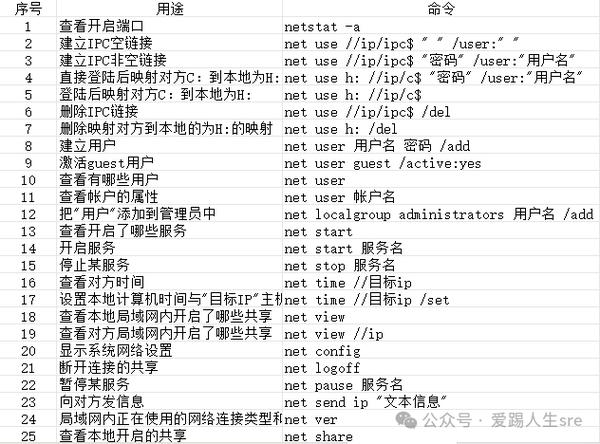
where 命令是专门用来查找文件路径的,它会按照系统的 PATH 环境变量顺序,依次查找并显示匹配的文件路径,这是最常用、最直接的方法。
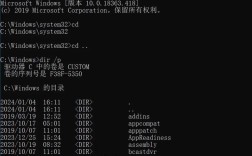
(图片来源网络,侵删)
语法:
where <命令名>
示例:
-
查找
ping命令的路径:where ping
输出可能如下:
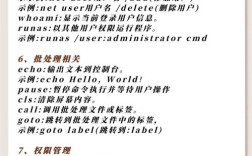
 (图片来源网络,侵删)
C:\Windows\system32\ping.exeping.exe是一个内部命令,通常只存在于system32目录下。
-
查找
python命令的路径:where python
输出可能如下:
C:\Users\YourUser\AppData\Local\Programs\Python\Python39\python.exe C:\Windows\py.exe C:\Windows\pyw.exepython安装在多个位置或PATH环境变量配置了多个相关路径,where会全部列出。
-
*查找所有 `.bat` 文件:**
where *.bat
- 这会列出
PATH中所有目录下的批处理文件。
- 这会列出
使用 whereis 命令
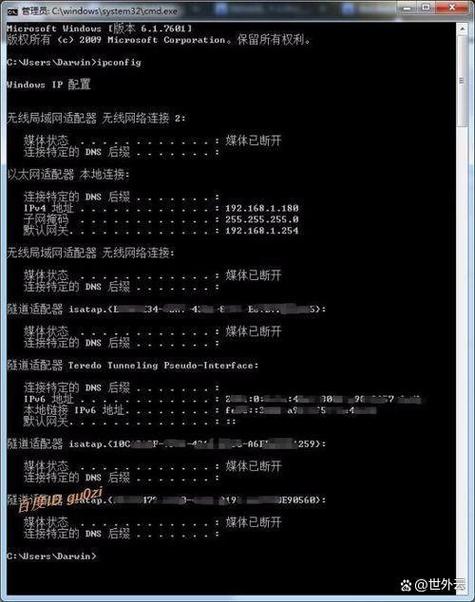
whereis 命令是 where 的一个变体,它在查找时会额外包含帮助文件(通常是 .hlp 或 .chm)的位置。
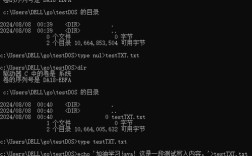
(图片来源网络,侵删)
语法:
whereis <命令名>
示例:
whereis ping
输出可能如下:
C:\Windows\system32\ping.exe
C:\Windows\help\ping.chm- 这个命令不常用,但在需要查找帮助文件时很有用。
使用 which 命令
which 命令在功能上与 where 几乎完全相同,是 where 的一个别名,在大多数现代 Windows 系统中,两者可以互换使用。
语法:
which <命令名>
示例:
which ipconfig
输出可能如下:
C:\Windows\system32\ipconfig.exe使用 type 命令 (适用于内部命令)
type 命令本身是用来显示文件内容的,但它有一个特殊功能:如果跟的是一个内部命令(如 dir, cd, copy 等),它会显示该内部命令的简要信息,其中会包含“内部命令”或“外部命令”的说明。
对于外部命令,type 会尝试显示该文件的内容,而不是路径,所以这个方法不适用于查找外部命令的路径。
语法:
type <命令名>
示例:
type dir
输出:
DIR 是内部命令,不能由 TYPE 显示。这个方法更多是用来区分命令是内部还是外部,而不是获取路径。
使用 for 循环和 where (高级用法)
如果你想查看当前 PATH 环境变量中所有可执行命令的路径列表,可以使用 for 循环结合 where 命令。
语法:
for %i in (path) do @where %i >nul 2>&1 && echo %i
- 这个命令比较复杂,它会遍历
PATH中的每个目录,并尝试查找该目录下的可执行文件,然后打印出来。 - 注意:在批处理文件(
.bat)中,需要将%i改为%%i。
总结与对比
| 命令 | 主要用途 | 优点 | 缺点 |
|---|---|---|---|
where |
查找命令路径 (推荐) | 功能明确,准确,能列出所有匹配项 | 无 |
whereis |
查找命令和帮助文件路径 | 同时能找到帮助文件 | 不常用 |
which |
查找命令路径 | 与 where 功能基本相同 |
where 更标准 |
type |
区分内部/外部命令 | 简单直接 | 无法获取外部命令路径 |
补充:如何查看 PATH 环境变量?
如果你想了解系统到底在哪些目录里寻找命令,可以查看 PATH 环境变量本身。
命令:
echo %PATH%
或者
path
输出示例:
C:\Program Files\Python\39\;C:\Windows\system32;C:\Windows;C:\Windows\System32\Wbem;C:\Windows\System32\WindowsPowerShell\v1.0\这里的分号 分隔了不同的搜索路径。
常见问题排查
- 问题: 我输入
where mycommand,提示找不到文件。- 原因: 这说明
mycommand.exe(或.bat,.cmd等) 不在系统的PATH环境变量所包含的任何一个目录中。 - 解决方法:
- 确认命令名是否正确。
- 如果命令已安装,你需要将其所在的目录添加到
PATH环境变量中。 - 或者,直接使用完整路径来运行该命令,
C:\Tools\mycommand.exe。
- 原因: 这说明
对于绝大多数情况,使用 where <命令名> 是最快、最准确的选择。