下面我将分门别类地详细解释如何实现连续命令,主要以最常见的 AutoCAD 为例。
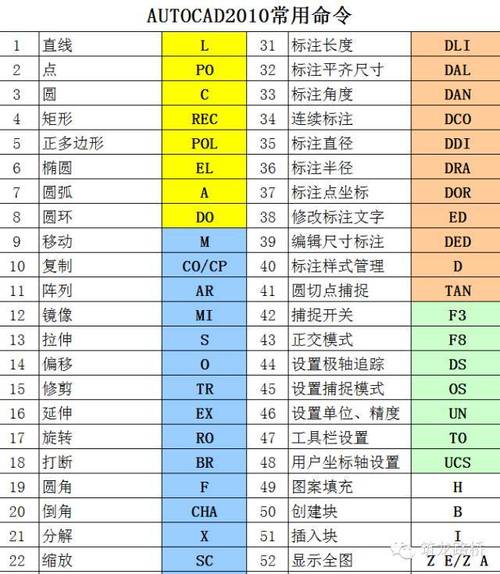
(图片来源网络,侵删)
核心方法:命令别名与快捷键
这是最基础、最灵活的方式,允许你通过自定义快捷键来启动一个命令,并自动重复它,直到你手动退出。
使用标准快捷键(L 代表 LINE)
很多命令本身就设计为可以连续执行,最典型的例子就是 直线 命令。
操作步骤:
- 在命令行输入
L(LINE的别名),然后按回车。 - 指定第一点。
- 指定第二点,第一条线段绘制完成。
- CAD会自动将你的下一个点当作新线段的起点,你只需要继续指定下一点即可连续绘制多条首尾相连的直线段。
- 按键盘上的
Esc键或 回车键 来结束命令,退出连续绘制状态。
同理适用于:

(图片来源网络,侵删)
O(OFFSET):偏移一个对象后,会自动提示你选择下一个要偏移的对象。CO(COPY):复制一个对象后,会自动提示你选择下一个要复制的对象(基点不变)。AR(ARRAY):阵列一个对象后,会自动提示你选择下一个要阵列的对象。
局限性:
- 并非所有命令都支持:
C(CIRCLE) 命令,画完一个圆后,它会直接结束命令,而不会自动让你画第二个圆,需要你再次按C或回车才能重新启动。
使用 REPEAT 命令(AutoCAD 2025及更高版本新增)
这是专门为解决“连续执行命令”而设计的命令,非常强大。
操作步骤:
- 先执行一次你想要重复的命令,例如画一个矩形
REC。 - 在矩形绘制完成后,不要结束命令(即不要按
Esc或回车)。 - 在命令行输入
REPEAT,然后按回车。 - CAD会记住你刚才执行
REC命令的全过程(包括所有选项和参数)。 - 你只需要在图形中指定新的位置,CAD就会用相同的参数(如长、宽、旋转角度)重复绘制矩形。
- 每指定一个点,就绘制一个新矩形,按
Esc键退出重复模式。
优点:

(图片来源网络,侵删)
- 可以记忆带有选项的命令,
REC命令中设置的圆角半径。 - 灵活性极高。
进阶方法:自定义命令别名
这是最强大、最个性化的方法,可以让你几乎让任何命令都能一键连续执行。
核心思想: 创建一个自定义命令别名,在命令后加上 符号。 的作用是“循环”或“重复”该命令。
操作步骤:
-
打开 acad.pgp 文件:
- 在CAD中,输入
APPLOAD命令,在“启动组”中找到acad.pgp并加载。 - 或者直接在文件资源管理器中找到CAD的安装目录下的
Support文件夹,用记事本打开acad.pgp文件。
- 在CAD中,输入
-
编辑别名:
- 在文件中找到
[Command Aliases]部分。 - 你会看到类似
C,CIRCLE这样的行,意思是C是CIRCLE的别名。 - 我们为
CIRCLE命令创建一个连续执行的别名,我们可以使用CC。
- 在文件中找到
-
添加新的别名行:
- 在文件末尾添加一行:
CC,*CIRCLE - *关键在于 `
符号**,它告诉CAD,当使用CC这个别名时,每次绘制完一个圆后,命令会自动重新启动,等待你绘制下一个圆,直到你按Esc` 退出。
- 在文件末尾添加一行:
-
保存并重载:
- 保存
acad.pgp文件。 - 在CAD中输入
REINIT命令,在“重新初始化”对话框中勾选“PGP文件”,然后点击“确定”,或者直接重启CAD。
- 保存
现在你就可以使用 CC 来连续画圆了!
同理,你可以为其他不自动连续的命令创建别名:
- 连续画圆:
CC,*CIRCLE - 连续填充:
H,*HATCH - 连续倒角:
CHA,*CHAMFER - 连续圆角:
F,*FILLET
提示: 建议使用一些不太常用且方便输入的组合键作为连续命令的别名,如 CC, HH, FF 等,避免与现有快捷键冲突。
专业方法:使用脚本或LISP程序
对于需要高度自动化和重复执行一系列复杂命令的场景,这是最佳选择。
脚本文件 (.scr)
脚本文件是一个纯文本文件,里面按顺序记录了CAD的命令和响应。
示例:创建一个画三个同心圆的脚本 draw_circles.scr
CIRCLE  // 启动圆命令
0,0     // 圆心
10      // 半径
CIRCLE
0,0
20
CIRCLE
0,0
30
运行脚本:
在CAD命令行输入 SCRIPT,然后选择 draw_circles.scr 文件,CAD就会自动执行脚本中的所有命令。
LISP程序 (.lsp)
LISP是CAD的二次开发语言,功能远超脚本,你可以用它创建非常智能和交互式的连续命令。
示例:一个简单的连续画圆LISP程序 mycc.lsp
(defun c:mycc ()
  (while t)  ; 创建一个无限循环,实现“连续”
    (command "._circle") ; 调用标准的圆命令
    (princ "\n连续画圆中,按 ESC 退出...") ; 提示用户
  ) ; end while
  (princ) ; 静默退出,避免返回LISP提示
) ; end defun
使用方法:
- 将上述代码保存为
mycc.lsp文件。 - 在CAD中输入
APPLOAD,加载该LISP文件。 - 在命令行直接输入
MYCC并回车,就可以开始连续画圆了。
总结与对比
| 方法 | 优点 | 缺点 | 适用场景 |
|---|---|---|---|
| 标准快捷键 | 无需设置,简单直接 | 仅适用于部分支持连续的命令 | 日常绘图,如画连续直线、偏移、复制等。 |
REPEAT 命令 |
官方支持,能记忆命令选项 | 仅限AutoCAD 2025+版本 | 需要快速重复带有特定参数的命令时。 |
| 自定义别名 | 最灵活、最强大,可让任何命令连续 | 需要手动编辑 acad.pgp 文件 |
频繁使用不自动连续的命令,如画圆、填充、倒角等。 |
| 脚本文件 | 可完全自动化,执行固定任务 | 不够灵活,无法进行交互 | 执行一系列固定的、重复性的绘图任务。 |
| LISP程序 | 功能最强大,可高度定制和交互 | 需要一定的编程知识 | 创建复杂的、智能化的工具,集成到工作流中。 |
给初学者的建议:
- 先熟练掌握标准快捷键的连续功能(如
L,O,CO)。 - 当你发现某个命令(如
C)不能连续使用时,去学习如何自定义别名,这是提升效率最快的方法。
希望这个详细的解释能帮助你掌握CAD的连续命令技巧!