调整整个网页的显示比例(缩放)
这是最常见的需求,通常是为了让网页内容在屏幕上看起来更大或更小,就像在浏览器中使用缩放功能一样。

(图片来源网络,侵删)
方法 1:使用浏览器原生缩放功能(最简单直接)
这是最简单、最推荐的方法,因为它不会破坏网页的布局。
- 键盘快捷键 (推荐):
- 放大:
Ctrl+ (Windows/Linux) 或Cmd+ (Mac) - 缩小:
Ctrl+ (Windows/Linux) 或Cmd+ (Mac) - 重置:
Ctrl+0(Windows/Linux) 或Cmd+0(Mac)
- 放大:
- 鼠标/触控板:
- 按住
Ctrl键 (Windows/Linux) 或Cmd键 (Mac),然后向上滚动鼠标滚轮放大,向下滚动缩小。
- 按住
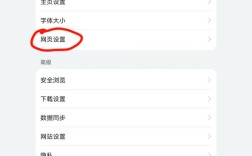
- 浏览器菜单:
- 点击浏览器右上角的菜单按钮(通常是三个点或三条线)。
- 找到“缩放”(Zoom) 选项,使用 和 按钮进行调整。
方法 2:使用 CSS transform: scale()(网页开发者使用)
如果您是网页的开发者,并且想通过代码来缩放整个网页或某个特定元素,可以使用 CSS 的 transform 属性。
示例:将整个页面缩小到原来的 80%
<!DOCTYPE html>
<html lang="zh-CN">
<head>
    <meta charset="UTF-8">
    <meta name="viewport" content="width=device-width, initial-scale=1.0">页面缩放示例</title>
    <style>
        body {
            /* 关键:将 body 的 transform-origin 设置为左上角,
               这样缩放会从左上角开始,而不是从页面中心。 */
            transform-origin: top left;
        }
        .zoom-container {
            /* 使用 transform: scale() 进行缩放 */
            transform: scale(0.8); /* 0.8 表示缩小到 80% */
            /* 为了防止缩放后页面出现滚动条,
               可以设置一个与缩放比例相反的 margin。
               这不是必须的,但可以改善布局。 */
            margin: 0;
        }
    </style>
</head>
<body>
    <div class="zoom-container">
        <h1>这是一个页面缩放示例</h1>
        <p>这段文字和整个页面内容都被缩小到了 80%。</p>
        <p>浏览器视口的实际尺寸并没有改变。</p>
    </div>
</body>
</html>
注意:
(图片来源网络,侵删)
transform: scale()会缩放元素及其所有子元素,但不会改变元素本身占据的物理空间(即布局空间),这有时会导致布局重叠或错位。transform-origin属性决定了缩放的基准点,对于整个页面,通常设置为top left。
设置网页内容的宽高比(响应式设计)
这个问题的意思是“如何让网页上的某个元素(如图片、视频、容器)保持一个固定的宽高比”,这在响应式设计中非常重要。
方法 1:使用 CSS padding-top 技巧(经典方法)
这个技巧利用了 CSS 的 padding 百分比是相对于其父元素的宽度这一特性。
示例:创建一个 16:9 的宽高比容器
<div class="aspect-ratio-box">
    <div class="content">
        <!-- 这里放你的图片、视频或其他内容 -->
        <p>这是一个 16:9 的容器</p>
    </div>
</div>
<style>
    .aspect-ratio-box {
        /* 设置一个宽度,宽度可以是百分比或固定值 */
        width: 100%; /* 占据父容器 100% 的宽度 */
        /* 关键:padding-top 的值通过计算得出
           目标高度 / 目标宽度 * 100%
           对于 16:9 的比例,(9 / 16) * 100% = 56.25% */
        padding-top: 56.25%;
        /* 设置相对定位,以便内部内容可以绝对定位 */
        position: relative;
    }
    .content {
        /* 将内容绝对定位,使其充满整个容器 */
        position: absolute;
        top: 0;
        left: 0;
        width: 100%;
        height: 100%;
        /* 让内容居中显示 */
        display: flex;
        justify-content: center;
        align-items: center;
        background-color: #f0f0f0;
    }
</style>
方法 2:使用 CSS aspect-ratio 属性(现代、推荐方法)
现代浏览器支持了专门的 aspect-ratio 属性,这让事情变得极其简单。
示例:同样创建一个 16:9 的宽高比容器
<div class="modern-aspect-box">
    <p>这是一个使用 `aspect-ratio` 的 16:9 容器</p>
</div>
<style>
    .modern-aspect-box {
        width: 100%; /* 设置宽度 */
        /* 直接设置宽高比!非常直观 */
        aspect-ratio: 16 / 9;
        /* 可选:让内容居中 */
        display: flex;
        justify-content: center;
        align-items: center;
        background-color: #e0e0e0;
    }
</style>
注意:
aspect-ratio是目前最推荐的方法,因为它语义清晰,代码简洁。- 对于图片,浏览器也支持
object-fit属性来控制图片在容器内的填充方式,如cover(覆盖)或contain(包含)。
设置网页的整体布局比例(固定布局)
这个问题的意思是“如何让网页的布局固定在某个尺寸,而不是随窗口大小变化”。
方法:使用 px 单位和固定宽度
将网页主要容器的宽度设置为固定的像素值,并使用 margin: 0 auto; 使其在页面中居中。
示例:创建一个固定宽度的居中布局
<div class="page-wrapper">
    <header>网站头部</header>
    <main>
        <h1>欢迎来到我的网站</h1>
        <p>这个页面的宽度被固定在 960px,并且始终在浏览器窗口中居中显示。</p>
    </main>
    <footer>网站底部</footer>
</div>
<style>
    body {
        /* 移除默认的 body 边距 */
        margin: 0;
        /* 让 body 内容水平居中,这是固定布局居中的关键 */
        text-align: center;
    }
    .page-wrapper {
        /* 设置一个固定的宽度 */
        width: 960px;
        /* 覆盖掉 body 的 text-align,让内部内容恢复左对齐 */
        text-align: left;
        /* 添加一些内边距和背景色,让布局更美观 */
        padding: 20px;
        margin: 0 auto; /* 这句是让 .page-wrapper 本身在页面中居中的关键 */
        background-color: white;
        box-shadow: 0 0 10px rgba(0,0,0,0.1);
    }
</style>
注意:
- 这种布局方式在移动设备上表现不佳,因为小屏幕上的内容会变得非常窄,需要用户水平滚动。
- 现代网页设计更推荐响应式设计,即使用百分比、
vw/vh单位或媒体查询来让网页能适应不同尺寸的屏幕。
| 您的需求 | 推荐方法 | 说明 |
|---|---|---|
| 临时放大/缩小整个网页 | 浏览器缩放功能 (Ctrl + / ) |
最简单,不破坏代码,适用于所有用户。 |
| 让某个元素保持宽高比 | CSS aspect-ratio 属性 |
现代浏览器首选,代码简洁。 |
| 让某个元素保持宽高比(兼容旧浏览器) | CSS padding-top 技巧 |
经典方法,兼容性好。 |
| 让网页布局固定尺寸 | 固定宽度 (px) + margin: 0 auto; |
创建一个固定宽度的“盒子”并居中。 |
希望这些信息能帮助您解决“如何将网页比例”的问题!如果您能提供更具体的场景,我可以给出更精确的建议。