保存网页的排版是许多用户在浏览、整理或归档信息时的重要需求,尤其是当需要保留原始页面布局、图片、字体样式等元素时,不同场景下(如个人收藏、学术研究、企业存档),保存排版的侧重点可能不同,但核心目标都是最大程度还原页面的视觉呈现,以下从浏览器功能、专业工具、代码方法等多个维度,详细介绍如何有效保存网页排版。
浏览器内置功能:快速但有限
大多数浏览器提供“另存为”功能,是最基础的保存方式,但效果因浏览器和页面结构而异,操作路径通常为:右键页面→“另存为”→选择“网页,完整HTML”或“网页,仅HTML”。
- 保存类型选择:
- 网页,完整HTML(.html):会保存HTML文件和同名文件夹(含图片、样式等资源),打开HTML文件时可通过本地路径加载资源,排版基本保留,但部分动态内容(如JavaScript渲染的元素)可能丢失。
- 网页,仅HTML(.html):仅保存HTML代码,图片和样式文件无法加载,页面会显示大量空白图和样式错乱,仅适合复制纯文本。
- 网页,单一文件(.mhtml):将HTML、CSS、图片等资源打包为单个.mhtml文件,适合通过邮件发送或简单归档,但部分浏览器(如Firefox)对兼容性支持不佳,可能丢失复杂样式。
局限性:对于包含大量动态交互(如单页应用SPA)、外部字体或跨域资源的网页,内置功能可能无法完整保存排版,且部分样式(如CSS动画、浮动布局)可能出现偏差。
专业截图工具:保留视觉排版
若需严格保留页面“所见即所得”的排版,截图是最直接的方式,尤其适合保存静态页面或特定区域。
- 浏览器插件:
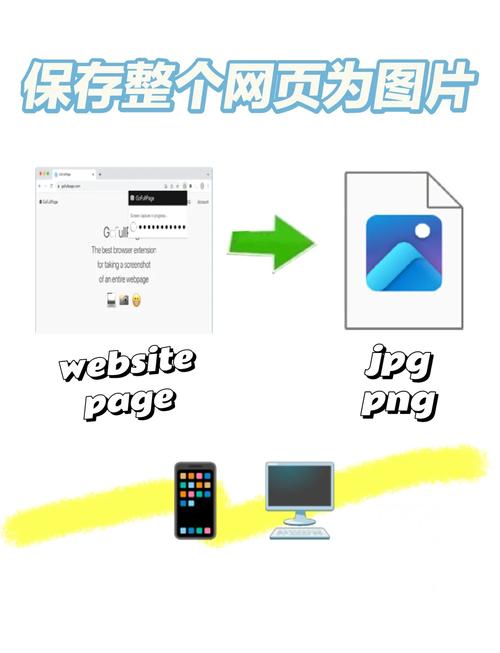
- Full Page Screen Capture(Chrome/Firefox):支持滚动截取长页面,自动拼接为完整图片,分辨率可自定义,适合保存博客、报告等长文排版。
- Snip & Sketch(Windows)/截图工具(macOS):系统自带工具,支持区域截图、滚动截图,可保存为PNG/JPG,保留字体、颜色等视觉元素。
- 独立软件:
- Snagit:专业截图工具,支持滚动捕获、图像编辑,可保存为图片、PDF等多种格式,对复杂表格、图表的排版还原度高。
- Adobe Acrobat:可将网页转换为PDF,保留原始排版,支持添加书签、注释,适合存档正式文档。
优势:100%还原视觉排版,无需担心代码兼容问题;不足:无法直接编辑文本或提取内容,需借助OCR工具转换可编辑文本。
网页转PDF:平衡排版与可编辑性
PDF是兼顾排版保留和通用性的格式,适合需要打印或分发的场景。
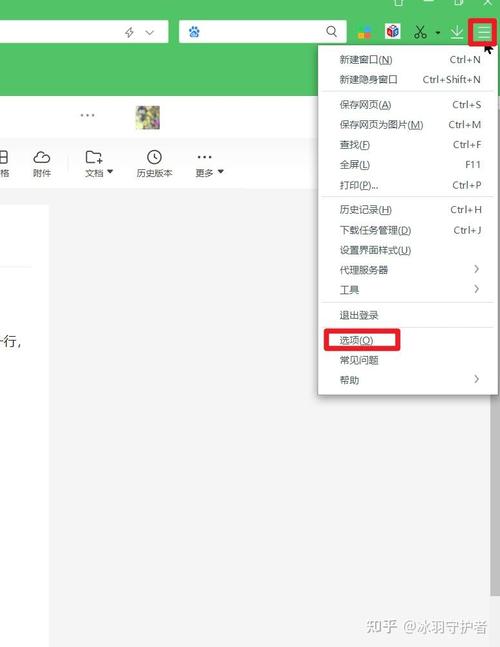
- 浏览器直接导出:Chrome/Edge等浏览器支持“打印→目标另存为PDF”,可调整页面大小、边距,勾选“背景图形”保留背景色和图片,对响应式布局的网页效果较好。
- 在线转换工具:
- Smallpdf/ILovePDF:支持上传HTML文件或URL转换为PDF,保留原始排版,但需注意隐私风险,避免处理敏感信息。
- 专业软件:
- wkhtmltopdf:开源命令行工具,可批量转换网页为PDF,支持自定义CSS、页眉页脚,适合技术用户批量处理。
注意:部分网页使用CSS3或JavaScript动态渲染内容,转换时可能出现样式错乱,建议提前测试。
代码级保存:适合开发者或深度定制
对于需要完全控制排版或分析页面结构的用户,可通过代码方式保存。
- 完整下载网页资源:使用浏览器开发者工具(F12)的“Network”面板,手动下载所有HTML、CSS、JS、图片文件,并调整本地路径引用(如将相对路径改为绝对路径),再用本地浏览器打开。
- 自动化脚本:通过Python的
requests+BeautifulSoup库或Selenium工具,爬取网页并保存静态文件:from selenium import webdriver driver = webdriver.Chrome() driver.get("https://example.com") with open("page.html", "w", encoding="utf-8") as f: f.write(driver.page_source) driver.quit()此方法可保留大部分排版,但需处理动态加载内容和跨域问题。
 (图片来源网络,侵删)
适用场景:网页开发、数据抓取、需要修改原始排版的情况。
不同场景下的选择建议
| 场景 | 推荐方法 | 注意事项 |
|---|---|---|
| 临时保存个人收藏 | 浏览器“另存为”或.mhtml格式 | 定期检查文件完整性,避免资源丢失 |
| 学术资料/报告存档 | PDF导出或Full Page截图 | 保留原始链接和元数据,方便溯源 |
| 企业文档归档 | 专业工具(Snagit/Adobe Acrobat)转PDF | 确保字体嵌入,避免显示异常 |
| 需要编辑保存后的内容 | 网页转PDF后用Word编辑(格式可能丢失) | 或通过OCR工具将图片转换为可编辑文本 |
相关问答FAQs
Q1:为什么用浏览器“另存为”保存的网页打开后图片和样式丢失?
A:通常是因为保存时选择了“仅HTML”格式,未保存图片和CSS资源,建议选择“网页,完整HTML”格式,确保生成的文件夹与HTML文件在同一目录下;或使用.mhtml格式打包所有资源,若仍丢失,可能是网页使用了跨域图片或外部CDN资源,需手动下载并替换路径。
Q2:如何保存包含大量动态交互(如加载更多内容)的网页排版?
A:对于动态加载的网页,单纯截图或“另存为”可能无法获取完整内容,推荐使用Selenium等自动化工具模拟浏览器操作,等待页面加载完成后保存源代码;或使用Full Page Screen Capture类插件,其滚动截取功能可捕获动态加载的长内容,部分浏览器(如Chrome的“无痕模式”)可禁用缓存,确保每次加载最新内容。