使用组策略(最推荐,适用于专业版/企业版Windows)
这是最规范、最灵活且最安全的方法,适用于Windows专业版、企业版和教育版。
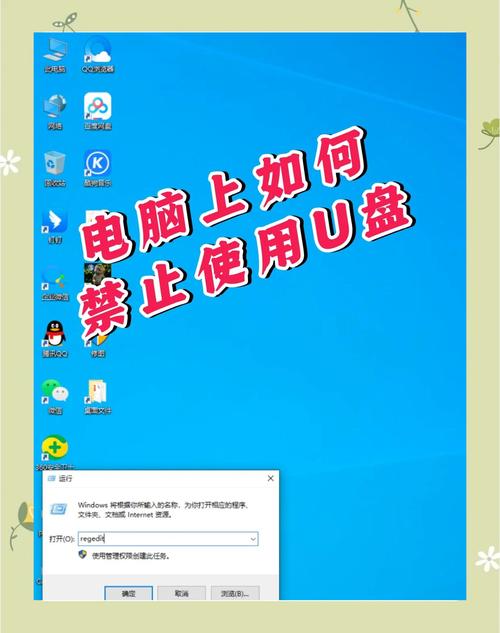
(图片来源网络,侵删)
操作步骤:
-
打开组策略编辑器
- 按下
Win + R键,打开“运行”对话框。 - 输入
gpedit.msc并按回车。
- 按下
-
找到策略路径
- 在组策略编辑器中,依次展开以下路径:
计算机配置->管理模板->系统->可移动存储访问
- 在组策略编辑器中,依次展开以下路径:
-
启用禁用策略
 (图片来源网络,侵删)
- 在右侧的窗口中,找到并双击以下策略之一(根据您的需求选择):
可移动磁盘:禁止所有可移动磁盘的写访问:这是最常用的方法。 它允许读取U盘内容,但禁止向U盘写入、修改或删除文件,可以防止数据泄露,同时又能临时读取一些文件。可移动磁盘:拒绝所有可移动磁盘的访问:这是最严格的方法。 它会完全禁止U盘的任何访问,系统将无法识别和读取U盘中的任何内容。可移动磁盘:禁止运行可移动磁盘上的应用程序:只禁止从U盘运行程序,但仍可读写文件。
- 在右侧的窗口中,找到并双击以下策略之一(根据您的需求选择):
-
应用并刷新策略
- 双击您选择的策略(禁止所有可移动磁盘的写访问”),选择“已启用”,然后点击“应用”和“确定”。
- 为了让策略立即生效,可以在“运行”对话框中输入
gpupdate /force并回车。
如何恢复? 只需按照上述步骤,将策略设置为“未配置”或“已禁用”,然后刷新策略即可。
修改注册表(适用于所有Windows版本,包括家庭版)
如果您的Windows是家庭版,没有组策略编辑器,可以通过修改注册表来实现相同的效果。
⚠️ 警告: 修改注册表有风险,操作前请务必备份注册表或创建一个系统还原点。

(图片来源网络,侵删)
操作步骤:
-
打开注册表编辑器
- 按下
Win + R键,打开“运行”对话框。 - 输入
regedit并按回车。
- 按下
-
找到注册表项
- 在注册表编辑器中,依次展开以下路径:
HKEY_LOCAL_MACHINE\SYSTEM\CurrentControlSet\Control\StorageDevicePolicies
- 在注册表编辑器中,依次展开以下路径:
-
创建或修改DWORD值
- 如果右侧没有名为
WriteProtect的DWORD (32位) 值,请右键点击空白处,选择新建->DWORD (32位) 值,并将其命名为WriteProtect。 - 双击
WriteProtect,将其“数值数据”修改为:1:禁止写入,U盘变为只读模式。0:允许写入,恢复U盘的正常读写功能。- 要完全禁止访问,需要使用方法三。
- 如果右侧没有名为
-
重启电脑
修改注册表后,通常需要重启电脑才能使设置完全生效。
使用设备管理器(完全禁用U盘)
这种方法可以物理性地禁用USB大容量存储设备,让系统完全“看不见”U盘,这可以绕过一些简单的软件限制。
操作步骤:
-
打开设备管理器
- 右键点击“开始”按钮,选择“设备管理器”。
- 或者按下
Win + X,然后选择“设备管理器”。
-
找到并禁用设备
- 展开“磁盘驱动器”类别。
- 在列表中找到您的U盘(通常名称包含 "USB" 或 "Flash")。
- 右键点击它,选择“禁用设备”。
如何恢复? 同样在设备管理器中,右键点击被禁用的设备,选择“启用设备”。
缺点:
- 操作麻烦:每次插入U盘都需要手动禁用,或者需要为所有可能的U盘型号预先禁用。
- 不灵活:如果电脑连接了其他USB存储设备(如移动硬盘),它们也会被一并禁用。
使用第三方软件(功能最强大)
市面上有很多专业的USB端口管理软件,功能比系统自带工具更强大,适合需要精细化管理的企业或个人。
常见功能:
- 禁用特定USB设备,只允许某些U盘使用(通过白名单)。
- 禁用USB存储,但允许使用USB鼠标、键盘、打印机等其他设备。
- 生成详细的USB使用日志。
- 设置密码保护,防止他人修改设置。
知名软件举例:
- USB Block (免费试用,付费版功能更全)
- Endpoint Protector (企业级)
- Sophos Mobile Control (移动设备管理)
这种方法最适合需要长期、稳定、精细化控制USB端口的场景。
总结与对比
| 方法 | 优点 | 缺点 | 适用场景 |
|---|---|---|---|
| 组策略 | 规范、安全、灵活、可随时启用/禁用 | 仅限Win专业版/企业版 | 首选,公司、学校、办公室等环境。 |
| 注册表 | 适用于所有Windows版本,包括家庭版 | 有一定风险,操作稍复杂,需重启生效 | 家庭版用户的最佳选择。 |
| 设备管理器 | 效果直接,物理性禁用 | 操作繁琐,不够灵活,可能影响其他USB设备 | 临时性、一次性的禁用需求。 |
| 第三方软件 | 功能最强大、最精细、可日志审计 | 通常为付费软件,可能存在兼容性问题 | 企业、高级用户,需要复杂管理策略的环境。 |
给您的建议:
- 如果您使用的是Windows专业版或企业版,请优先选择方法一(组策略),这是最标准、最方便的做法。
- 如果您使用的是Windows家庭版,请选择方法二(注册表),请务必小心操作。
- 如果只是想临时禁止某个U盘,或者想彻底杜绝,可以考虑方法三(设备管理器)。
- 如果您是企业IT管理员,需要更全面的管控,那么方法四(第三方软件)是更好的选择。