核心概念澄清:IE兼容模式 vs. Edge的IE模式
我们需要明确两个不同的概念,因为很多人会混淆它们:

(图片来源网络,侵删)
-
IE兼容模式 / 企业模式:
- 位置:仅在 Internet Explorer 11 (IE11) 浏览器中存在。
- 作用:让IE11以模拟旧版IE(如IE8, IE9, IE10)的方式来渲染网页,主要用于解决一些老旧的、基于特定旧版IE标准的内部网站(如企业OA、ERP系统)的兼容性问题。
- 适用范围:仅限IE11浏览器。
-
Edge的IE模式:
- 位置:在 Microsoft Edge 浏览器(基于Chromium的新版Edge)中存在。
- 作用:让Edge浏览器调用一个独立的、完整的IE11引擎来打开特定网站,这意味着你可以在Edge中享受到现代浏览器的速度和安全性,同时又可以无缝访问那些必须用IE11才能打开的旧网站。
- 适用范围:仅限Microsoft Edge浏览器。
- 如果你想在 IE11 里让某个网站看起来像在旧版IE里一样,使用 IE兼容模式。
- 如果你想在 新版Edge 里打开一个只能在IE11里跑的网站,使用 Edge的IE模式。
在 Internet Explorer 11 (IE11) 中启动兼容模式
这是最传统的情况,主要针对使用Windows 7、Windows 8.1或Windows 10(但仍在使用IE11)的用户。
手动为当前网站开启(临时)
这是最直接的方法,只对当前访问的网站有效。

(图片来源网络,侵删)
-
打开Internet Explorer 11。
-
访问你想要开启兼容模式的网站。
-
在地址栏右侧,你会看到一个破碎的页面图标(兼容性视图按钮)。
-
点击这个图标,如果图标是彩色的,表示已开启;如果是灰色的,表示该网站已被列入兼容性视图列表,无需手动开启。
 (图片来源网络,侵删)
 -
页面会重新加载,并以兼容模式渲染。
为所有网站自动开启(全局设置)
如果你经常访问需要兼容模式的网站,可以设置让IE对所有网站都使用兼容视图。
-
打开Internet Explorer 11。
-
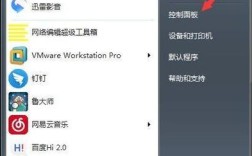
点击右上角的齿轮图标(“工具”按钮)。
-
选择“兼容性视图设置”。
-
在弹出的窗口中,勾选“在兼容性视图中显示所有网站”选项。
-
点击“关闭”即可。
通过“企业模式”强制指定版本(高级用法)
对于企业IT管理员,可以强制所有网站在特定版本的IE(如IE8标准)下渲染。
- 打开Internet Explorer 11。
- 点击右上角的“工具”按钮(齿轮图标)。
- 选择“Internet 选项”。
- 切换到“高级”选项卡。
- 在“设置”列表中,找到“浏览器”或“兼容性”相关的选项,勾选“启用企业模式”。
- (可选)你还可以通过组策略或注册表来更精确地控制哪些网站使用哪个版本的IE渲染,这个设置通常由企业IT部门管理。
在 Microsoft Edge 浏览器中启动IE模式
这是目前更推荐的方式,适用于Windows 10和Windows 11用户。
IE模式允许你在Edge中无缝切换到IE11引擎,而无需离开浏览器。
手动为当前网站开启(临时)
-
打开 Microsoft Edge 浏览器。
-
访问需要使用IE模式的网站。
-
点击地址栏右侧的三个点(...)菜单。
-
在菜单中选择“重新加载在Internet Explorer模式下”。
-
Edge会弹出一个提示,告诉你即将在IE模式下打开此页面,点击“在Internet Explorer模式下重新加载”。
-
页面会使用IE11引擎重新加载,你会在地址栏看到一个蓝色的“e”形图标,表示当前处于IE模式。
将网站添加到IE模式列表(永久设置)
如果你希望每次访问这个网站时都自动使用IE模式,可以将其添加到列表中。
- 打开 Microsoft Edge。
- 点击地址栏右侧的三个点(...)菜单。
- 选择“设置”。
- 在左侧菜单中,找到并点击“默认浏览器”。
- 向下滚动,找到“允许网站在Internet Explorer模式中重新加载”这一项,点击“添加”按钮。
- 在弹出的对话框中,输入你想要添加的网站地址(
http://intranet.mycompany.com),然后点击“添加”。 - 当你再次访问这个网站时,Edge会自动使用IE模式加载,无需手动点击。
如何管理已添加的网站?
- 同样在Edge的“设置” > “默认浏览器”页面。
- 在“允许网站在Internet Explorer模式中重新加载”区域,你会看到已添加的网站列表。
- 你可以随时编辑或删除这些网站。
总结与建议
| 浏览器 | 功能名称 | 核心作用 | 适用场景 | 如何开启 |
|---|---|---|---|---|
| Internet Explorer 11 | 兼容模式/企业模式 | 让IE11模拟旧版IE渲染 | 解决老旧内部网站在IE11中的显示问题 | 地址栏点击“破碎页面”图标,或在“Internet选项”中设置 |
| Microsoft Edge | IE模式 | 让Edge调用IE11引擎来渲染特定网站 | 在现代浏览器中无缝访问只能用IE11打开的网站 | 地址栏菜单点击“重新加载在IE模式下”,或在设置中添加网站 |
给现代用户的建议:
- 尽量使用Microsoft Edge,它更快、更安全,并且通过IE模式功能,已经完美解决了绝大多数需要IE的场景。
- 只在必要时使用IE11,由于微软已逐步淘汰IE,许多网站在IE11中可能也无法正常工作,IE11仅用于运行那些经过特殊配置、必须在IE中运行的遗留企业应用。
- 对于企业用户,请咨询IT部门,了解公司是否已通过组策略配置了IE模式或企业模式,以获得最佳体验。