下面我将为你提供一个从零到一、全面且可操作的App操作流程制作指南,分为核心思想、制作步骤、实用工具、最佳实践和常见误区五个部分。
(图片来源网络,侵删)
核心思想:用户中心与价值导向
在开始之前,请先牢记两个核心原则:
- 以用户为中心:整个流程不是从“我们能做什么”出发,而是从“用户需要什么”出发,思考用户在特定场景下的目标、痛点和期望。
- 价值导向:每一步操作都应该为用户创造价值,无论是解决一个实际问题,还是提供一次愉悦的情感体验,砍掉所有不必要的、让用户困惑的步骤。
制作App操作流程的详细步骤
制作App操作流程通常遵循以下六个步骤,这是一个从宏观到微观、从抽象到具体的过程。
定义用户与目标
这是所有工作的起点,你必须清楚地知道你的App为谁服务,以及他们为什么要用你的App。
-
创建用户画像:
 (图片来源网络,侵删)
- 基本信息:年龄、职业、收入、技术熟练度等。
- 行为特征:他们常用什么App?在什么场景下使用手机?
- 目标与动机:他们使用你的App希望达成什么?(小红书用户希望“发现美好生活”,抖音用户希望“获得娱乐”)。
- 痛点与需求:他们遇到了什么问题?你的App如何解决?(点餐App解决“选择困难症”和“排队久”的问题)。
-
明确用户目标:
- 将用户的目标分解为具体的任务,对于电商App,用户的核心目标可能是“购买一件商品”,这个任务可以分解为:
- 找到想要的商品
- 查看商品详情
- 选择规格(如颜色、尺码)
- 加入购物车
- 结算支付
- 将用户的目标分解为具体的任务,对于电商App,用户的核心目标可能是“购买一件商品”,这个任务可以分解为:
梳理核心功能与任务
基于用户目标,列出App必须具备的核心功能,并围绕这些功能梳理出用户需要完成的任务。
- 功能列表:列出App的所有核心功能模块,一个社交App可能有:动态发布、好友聊天、发现广场、个人主页等。
- 任务分解:为每个功能模块分解出具体的操作任务。
- 功能:发布动态
- 任务:点击“+”号 -> 选择图片/视频 -> 添加文字/话题 -> 选择可见范围 -> 点击“发布”
绘制用户流程图
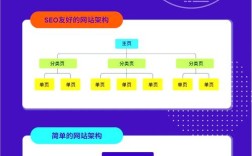
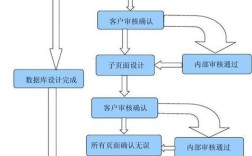
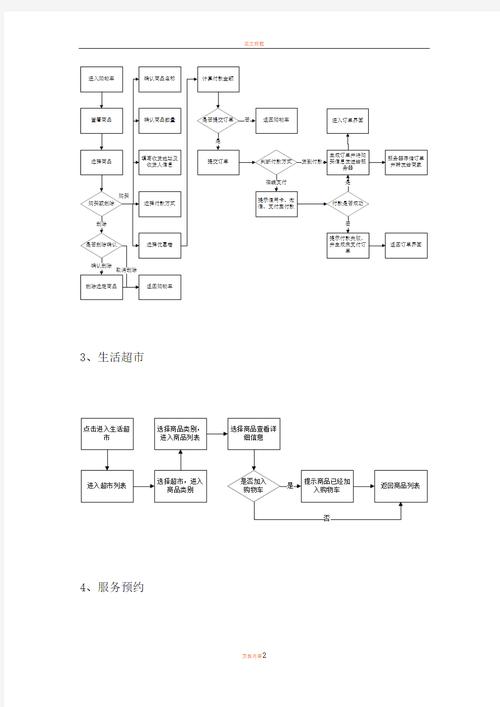
这是制作操作流程的核心环节,它展示了用户为了完成一个特定目标,所经历的各个页面和操作路径。
- 绘制工具:可以使用纸笔、白板,也可以使用专业的工具(如XMind, Visio, Figma, Sketch等)。
- 流程图元素:
- 椭圆/圆角矩形:开始/结束
- 矩形:页面/屏幕
- 菱形:判断/决策点(是否登录?支付成功与否?)
- 箭头:操作流向
- 绘制方法:
- 从“开始”节点开始。
- 画出用户访问的第一个页面。
- 根据用户的操作,用箭头连接到下一个页面。
- 遇到判断点时,画出不同的分支路径(是”和“否”)。
- 最终汇聚到“结束”节点。
示例:电商App“购买商品”的简化流程图
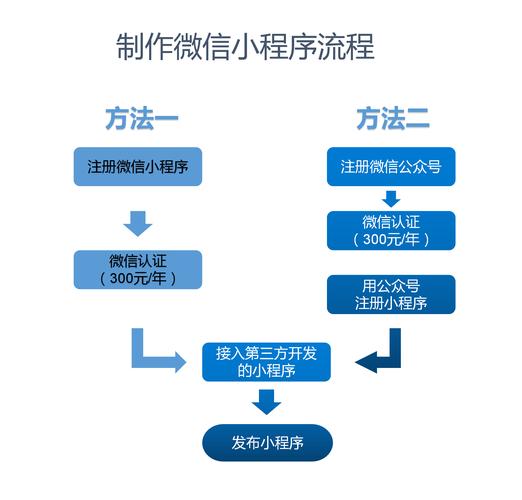
(图片来源网络,侵删)
(开始)
  |
  V
[首页] -- (点击商品) --> [商品详情页]
  |                          |
  |                          V
  |                      [选择规格]
  |                          |
  |                          V
  |                      [点击“加入购物车”] --> [购物车页面]
  |                          |                      |
  |                          |                      V
  |                          |                  [点击“去结算”]
  |                          |                      |
  |                          |                      V
  |                          |                  [确认订单页]
  |                          |                      |
  |                          |                      V
  |                          |                  [选择支付方式] -- (支付成功?) --(是)--> [支付成功页] -- (结束)
  |                          |                      |
  |                          |                      --(否)--> [支付失败页]
  |                          |
  |                          V
  |                      [点击“立即购买”] --> [确认订单页] ... (后续同上)
  |
  V
[搜索商品] --> [搜索结果页] -- (点击商品) --> [商品详情页] ... (后续同上)
设计页面交互与线框图
流程图明确了“去哪里”,而线框图则定义了“页面长什么样”以及“页面上有什么元素”。
- 低保真线框图:用简单的线条和方块勾勒出页面的基本布局、导航结构、按钮位置和文本区域,它只关注结构和信息层级,不关心颜色和视觉细节,这个阶段可以快速迭代,验证布局的合理性。
- 高保真线框图/原型:在低保真的基础上,增加视觉元素(如颜色、图标、字体)、微交互(如按钮点击效果、页面转场动画),并模拟真实的点击操作,高保真原型是进行可用性测试的绝佳工具。
编写操作说明与规则
对于一些复杂的、有分支逻辑的操作,需要用文字清晰地描述其规则。
- 内容应包括:
- 触发条件:什么情况下会触发这个操作?(用户点击“登录”按钮)
- 操作流程:详细的步骤描述。
- 成功反馈:操作成功后,系统会给出什么反馈?(页面跳转、提示“登录成功”)
- 异常处理:如果操作失败,系统如何处理?(密码错误,提示“用户名或密码错误”)
- 边界条件:一些特殊情况的处理。(购物车为空时,点击结算应如何提示?)
示例:“用户注册”操作说明
- 触发条件:用户在登录页点击“立即注册”。
- 操作流程:
- 进入注册页,用户需输入手机号、设置密码、确认密码。
- 用户点击“获取验证码”按钮。
- 系统向用户手机发送短信验证码。
- 用户输入收到的验证码。
- 用户点击“注册”按钮。
- 成功反馈:注册成功,自动跳转至个人资料填写页,并提示“注册成功,请完善您的信息”。
- 异常处理:
- 手机号格式错误:提示“请输入正确的手机号”。
- 密码过于简单:提示“密码长度至少为8位,需包含字母和数字”。
- 验证码错误或过期:提示“验证码错误,请重新输入”。
- 边界条件:同一手机号1分钟内只能获取一次验证码。
测试与迭代
流程不是一成不变的,需要在真实用户中进行测试和优化。
- 可用性测试:邀请真实用户(符合用户画像)根据你设计的流程完成特定任务,观察他们的操作过程,记录他们遇到的困难、疑惑和出错点。
- 收集反馈:通过问卷、访谈等方式,收集用户对流程的直观感受。
- 分析与迭代:根据测试结果和用户反馈,分析流程中存在的问题,然后返回步骤三或步骤四,对流程图和原型进行修改和优化,形成一个闭环。
实用工具推荐
- 流程梳理与绘制:
- XMind / MindNode:思维导图工具,适合用于步骤一和步骤二的头脑风暴。
- Draw.io / ProcessOn:免费的在线流程图绘制工具,功能强大,协作方便。
- Visio / OmniGraffle:专业的流程图绘制软件。
- 线框图与原型设计:
- Figma / Sketch / Adobe XD:当前主流的设计工具,集成了线框图、高保真设计、原型制作和团队协作功能。
- Balsamiq:专注于快速绘制低保真线框图的工具,风格手绘,有助于聚焦于功能而非视觉。
- 文档与协作:
- Confluence / Notion /语雀:知识管理工具,非常适合用来整理和存放操作流程说明文档。
最佳实践
- 保持简洁:能用一步完成的,绝不用两步,减少用户在完成任务时需要做出的决策和点击次数。
- 提供反馈:用户的每一个操作都应该得到即时反馈,点击按钮后要有视觉变化,加载时要显示进度条,操作成功或失败要有明确的提示。
- 一致性:在整个App中,交互元素(如按钮、图标)、导航方式、文案风格都应保持一致,降低用户的学习成本。
- 容错性:允许用户犯错,并为他们提供轻松的纠错途径,删除操作前应有二次确认,表单填写错误时应明确指出错误位置。
- 可发现性:核心功能应该容易被用户找到,通过清晰的导航、醒目的入口和引导性设计,帮助用户快速定位到他们需要的功能。
常见误区
- 流程过于复杂:试图在一个流程中满足所有用户的所有需求,导致主路径被冗余分支堵塞。
- 忽略异常情况:只考虑“理想路径”,当网络中断、输入错误、权限不足等情况发生时,系统不知所措。
- “自嗨式”设计:从开发者的角度设计流程,而不是从用户的角度,开发者觉得理所当然,用户却一头雾水。
- 缺乏迭代:流程设计完成后就束之高阁,没有根据用户反馈和实际数据进行持续优化。
- 文档与原型脱节:流程图和最终开发出的App功能不一致,导致开发团队无所适从。
制作App操作流程是一个“定义-设计-验证-优化”的持续迭代过程,它始于对用户的深刻理解,通过可视化的工具(流程图、原型)进行清晰的表达,最终通过用户测试得到验证和改进。
投入足够的时间和精力打磨操作流程,你的App将拥有一个坚实可靠的“骨架”,为后续的功能开发和用户体验打下坚实的基础。