CAD2015中的线宽命令是控制图形线条显示和打印宽度的重要工具,通过合理的线宽设置,可以使图纸层次分明、重点突出,提升专业性和可读性,以下从功能入口、设置方法、显示控制、打印应用及注意事项等方面进行详细说明。
(图片来源网络,侵删)
线宽命令的功能入口
在CAD2015中,线宽命令主要通过以下几种方式调用:
- 功能区:切换至“常用”选项卡,在“特性”面板中找到“线宽”下拉列表,可直接选择预设线宽或打开“线宽设置”对话框。
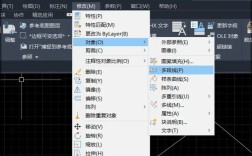
- 菜单栏:依次点击“格式”→“线宽”,弹出“线宽设置”对话框。
- 命令行:直接输入命令
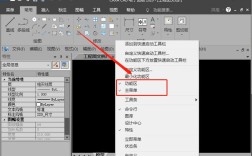
LWEIGHT(快捷键WE)并按回车键,同样可打开设置对话框。 - 状态栏:在界面底部状态栏右键单击“显示线宽”按钮,选择“设置”进入配置界面。
线宽设置方法
线宽类型
CAD2015提供两种线宽类型:
- ByLayer(随层):线条宽度与所在图层的线宽设置保持一致,推荐优先使用,便于统一管理。
- ByBlock(随块):线条宽度与插入块时的当前线宽一致,适用于块定义场景。
- 固定线宽:直接为对象指定具体宽度(如0.13mm、0.25mm等),适用于特殊标注或强调元素。
线宽值设置
在“线宽设置”对话框中,可进行以下操作:
- 选择线宽:从“线宽”列表中选择合适的值,范围包括0.00mm至2.11mm。
- 单位设置:勾选“毫米”或“英寸”,根据绘图需求调整单位。
- 默认线宽:设置新创建对象的默认线宽,默认为0.25mm。
- 显示比例:通过“调整显示比例”滑块控制屏幕上线宽的显示粗细,避免过宽或过窄影响视觉效果。
为对象或图层分配线宽
- 对象线宽:选中对象后,在“特性”面板(Ctrl+1)中修改“线宽”属性。
- 图层线宽:打开“图层特性管理器”(
LAYER命令),选中目标图层后点击“线宽”列,在弹出的对话框中选择所需宽度。
线宽显示控制
屏幕显示
- 状态栏开关:点击状态栏“显示线宽”按钮(通常显示为灰色线宽图标),可实时切换线宽显示状态,开启后,图形区将按设置比例显示线宽差异。
- 显示比例调整:若线宽显示过粗或过细,通过“线宽设置”对话框中的滑块调整比例,确保图形清晰可辨,小尺寸图形需降低显示比例,避免线条重叠。
打印输出
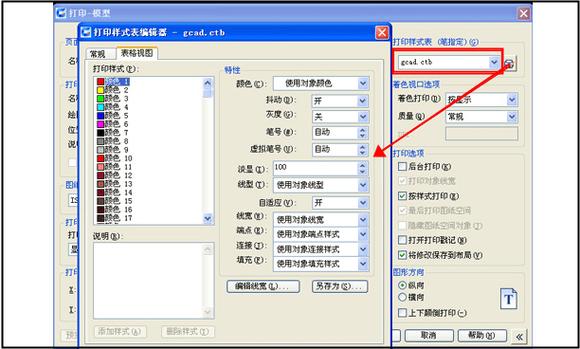
- 打印样式表:通过“打印”对话框(
PLOT命令)配置打印样式,在“打印样式表编辑器”中可为不同颜色或图层指定打印线宽,确保输出效果与设计一致。 - 精确打印:勾选“打印线宽”选项(默认开启),系统将根据设置的线宽值输出;若需忽略线宽,可取消勾选,改用打印样式控制。
线宽应用场景与技巧
图层管理策略
| 图层类型 | 推荐线宽(mm) | 应用场景 |
|---|---|---|
| 轮廓线 | 30-0.50 | 建筑墙体、机械零件外边界 |
| 中心线 | 13-0.25 | 对称轴线、参考线 |
| 尺寸标注线 | 13-0.18 | 尺寸界线、箭头 |
| 剖面线 | 05-0.10 | 填充图案、阴影区域 |
| 文字与符号 | 00(默认) | 注释文字、图块 |
特殊场景处理
- 高精度绘图:在机械制图中,细小零件(如螺纹)建议使用0.10mm以下线宽,避免打印模糊。
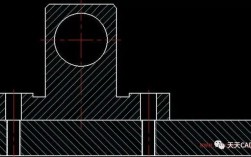
- 建筑图纸:墙体轮廓线宜采用0.50mm,门窗开启线用0.25mm,形成视觉层次。
- 3D模型:线宽仅适用于二维视图,三维实体显示不受影响,但可通过“视觉样式”中的“带边框着色”模拟线宽效果。
注意事项
- 性能优化:复杂图纸中大量使用宽线宽可能导致显示卡顿,建议关闭“显示线宽”功能,仅在出图前开启。
- 线宽与颜色搭配:避免高对比度颜色(如红与黑)搭配相近线宽,防止视觉混淆。
- 兼容性检查:旧版本CAD可能不支持部分线宽值,需通过“格式转换”或打印样式调整确保兼容。
- 单位统一:绘图前务必确认单位(毫米/英寸),避免线宽值因单位错误导致比例失调。
相关问答FAQs
问题1:为什么CAD2015中设置的线宽在屏幕上显示不明显?
解答:线宽显示受“显示比例”和“状态栏开关”双重控制,首先检查状态栏“显示线宽”按钮是否亮起(蓝色表示开启);若已开启但仍显示过细,可打开“线宽设置”对话框,将“调整显示比例”滑块向右拖动,增大显示比例,若对象线宽设置为“0.00mm”,即使开启显示也不会有变化,需修改为具体值。

(图片来源网络,侵删)
问题2:如何确保线宽在不同打印机上输出一致?
解答:为保证打印一致性,建议通过以下步骤操作:
- 使用打印样式表:在“打印”对话框中选择“.ctb”或.stb打印样式表,编辑对应颜色或图层的线宽值,固定输出标准。
- 禁用打印机线宽:部分打印机驱动会自动调整线宽,需在打印机属性中取消“使用打印机线宽”选项。
- PDF导出检查:优先打印为PDF文件,通过PDF阅读器的打印预览功能确认线宽效果,避免物理打印机偏差。
(图片来源网络,侵删)