- 全局线宽控制 (最常用): 使用
LWEIGHT命令,这个命令设置的是新绘制对象的默认线宽,以及通过图层来管理对象的线宽。 - 单个对象修改: 使用
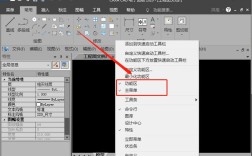
PROPERTIES(特性) 选项板,这个命令可以精确修改已经存在的任意单个或多个对象的线宽。 - 快速显示/隐藏线宽: 使用状态栏上的 “显示/隐藏线宽” 按钮 (图标像一把刷子),这不影响实际打印,只影响屏幕显示。
通过图层管理线宽 (推荐做法)
这是最规范、最高效的方法,通过将线宽属性赋予图层,该图层上的所有对象都会自动继承该线宽,方便统一管理和修改。

(图片来源网络,侵删)
-
打开图层特性管理器
- 命令:
LAYER(或输入LA,然后按回车) - 菜单:
格式>图层 - 图标:在“图层”工具栏上点击图层图标。
- 命令:
-
选择并修改图层线宽
- 在图层特性管理器中,找到你想要修改的图层。
- 点击该图层 “线宽” 列下的默认值(通常是
ByLayer或30 mm)。
-
选择新的线宽
- 系统会弹出“线宽”对话框。
- 从列表中选择一个合适的线宽值,
50 mm或00 mm。 - 点击“确定”。
-
应用设置
 (图片来源网络,侵删)
关闭图层特性管理器,所有在这个图层上绘制的新对象都会自动使用你设置的线宽。
优点:
- 高效统一:修改一个图层的线宽,该图层上所有对象的线宽都会改变。
- 规范管理:符合 CAD 制图标准,便于团队协作。
使用 LWEIGHT 命令设置全局线宽
这个命令用于设置新对象的默认线宽,以及控制屏幕上和图纸中线宽的显示方式。
-
执行命令
 (图片来源网络,侵删)
- 命令:
LWEIGHT(或输入LW,然后按回车) - 菜单:
格式>线宽
- 命令:
-
在“线宽设置”对话框中操作
- 线宽: 在这里选择你希望后续新绘制对象所使用的默认线宽,选择
50 mm,之后画出的线,默认就是这个宽度。 - 显示线宽: 这是一个开关,控制是否在屏幕上显示线宽。强烈建议保持开启状态,以便于预览。
- 默认: 设置新图层的默认线宽。
- 调整显示比例: 这个滑块非常重要!它控制屏幕上线宽的显示粗细。注意:这里的调整只影响屏幕显示,不影响打印输出的实际宽度,如果你觉得屏幕上的线太粗或太细,拖动这个滑块即可,打印时,线宽会严格按照你设置的值(如 0.5mm)输出。
- 线宽: 在这里选择你希望后续新绘制对象所使用的默认线宽,选择
修改单个或多个对象的线宽
当你只想修改一个或几个特定对象的线宽,而不想改变其所在图层的默认设置时,使用此方法。
-
选择对象
- 在绘图区域中,先选中你想要修改线宽的那个或多个对象。
-
打开“特性”选项板
- 命令:
PROPERTIES(或输入CH/PR/MO,然后按回车) - 菜单:
修改>特性 - 快捷键:选中对象后,按
Ctrl+1。 - 图标:在“标准”工具栏上点击“特性”图标。
- 命令:
-
修改线宽
- 在“特性”选项板中,找到 “常规” 或 “图层” 类别下的 “线宽” 选项。
- 点击下拉箭头,从列表中选择一个新的线宽值。
- 如果你想让它恢复跟随图层,就选择
ByLayer。 - 按
Esc键取消对象选择,修改即生效。
使用“快速选择”批量修改对象
如果你需要修改所有符合特定条件(所有在“墙体”图层上,或者所有颜色为红色的线)的对象的线宽,可以使用 QSELECT 命令。
-
执行命令
- 命令:
QSELECT(或输入QSE,然后按回车) - 菜单:
工具>快速选择
- 命令:
-
设置筛选条件
- 应用到: 选择“整个图形”或当前选择集。
- 对象类型: 选择“所有图元”或更具体的类型,如“直线”。
- 特性: 选择你想要筛选的条件,图层”。
- 运算符: 选择“等于”。
- 值: 选择你要匹配的图层名,墙体”。
- 如何应用: 选择“包括在新选择集中”。
-
应用修改
- 点击“确定”,所有符合条件的对象都会被自动选中。
- 使用方法三中介绍的
PROPERTIES(特性) 选项板,将它们的线宽一次性修改为你想要的值。
重要提示:线宽显示 vs. 打印
- 屏幕显示:
LWEIGHT命令中的“调整显示比例”滑块只影响你在屏幕上看到的线宽粗细,方便你区分不同类型的线。 - 实际打印: 打印时,线宽会严格按照你在
图层或PROPERTIES中设置的物理单位(如毫米 mm)进行输出,即使屏幕上显示很细,只要设置的是 0.5mm,打印出来就是 0.5mm 宽。
| 场景 | 推荐命令/方法 | 优点 |
|---|---|---|
| 新项目开始,设置标准 | LWEIGHT (设置全局默认) |
统一后续绘制对象的线宽标准 |
| 按类型管理对象 | LAYER (图层特性管理器) |
最推荐,规范、高效,一改全改 |
| 修改一个或几个特定对象 | PROPERTIES (特性) + Ctrl+1 |
精确控制,不影响其他对象 |
| 批量修改符合条件的对象 | QSELECT (快速选择) + PROPERTIES |
快速筛选,批量修改,效率高 |
| 只想在屏幕上看效果 | 状态栏 “显示/隐藏线宽” 按钮 | 快速开关显示,不影响打印设置 |
对于初学者和日常绘图,强烈建议优先使用“图层管理线宽”的方法,这是专业 CAD 制图的基础。