当在Windows系统的命令提示符(cmd)中使用ping命令时遇到无法正常使用的情况,可能会给网络排查带来困扰,这种情况通常表现为无法解析目标主机、请求超时或提示“找不到主机”等错误,要解决这一问题,需要从多个方面进行排查和修复,确保网络连接和系统配置正常。
检查网络连接是否正常是最基础的一步,可以通过查看本地网络适配器状态来确认是否已正确连接到网络,在cmd中输入ipconfig命令,检查“IPv4地址”“子网掩码”和“默认网关”是否已正确分配,如果显示“媒体状态:媒体 disconnected”,则说明网络适配器未连接到网络,需要检查网线是否插好或Wi-Fi是否已连接,可以尝试访问其他网站或使用ping 127.0.0.1(本地回环地址)来测试本地网络协议栈是否正常,如果ping 127.0.0.1失败,可能是TCP/IP协议栈损坏,可以通过重置网络配置解决:在cmd中以管理员身份运行netsh int ip reset命令,然后重启计算机。
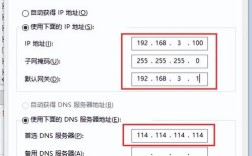
确认DNS解析是否正常,ping命令依赖于DNS将域名解析为IP地址,如果DNS服务器配置错误或失效,将导致无法解析主机名,可以通过ping www.baidu.com测试,如果提示“Ping request could not find host www.baidu.com”,则可能是DNS问题,可以尝试使用公共DNS服务器,如谷歌DNS(8.8.8.8)或阿里DNS(223.5.5.5),在“网络和共享中心”中更改适配器的DNS设置,在cmd中运行nslookup www.baidu.com,如果无法解析,则进一步确认DNS配置问题。
防火墙或安全软件的拦截也是常见原因,Windows防火墙或第三方杀毒软件可能会阻止ping命令的ICMP请求,可以暂时关闭防火墙或安全软件,然后再次尝试ping命令,如果恢复正常,则需要调整防火墙规则,允许ICMPv4回显请求,具体操作:在“控制面板”中找到“Windows Defender 防火墙”,点击“允许应用或功能通过Windows Defender防火墙”,确保“文件和打印机共享”和“回显请求(ICMPv4)”已勾选。
检查目标主机是否可达,如果ping特定IP地址(如ping 192.168.1.1)失败,而其他网络功能正常,可能是目标主机未开启或存在网络策略限制,某些企业网络或路由器会禁用ICMP请求,导致外部无法ping通,可以尝试使用其他网络工具(如tracert或telnet)进一步排查网络路径问题。
如果以上方法均无效,可能是系统文件损坏或网络服务异常,可以通过系统文件检查器修复损坏的文件:在cmd中以管理员身份运行sfc /scannow,等待扫描完成后重启计算机,确保“DNS客户端”和“TCP/IP NetBIOS Helper”等服务已启动,可通过“服务”管理器检查并启动这些服务。
以下是常见问题及解答(FAQs):
问题1:为什么ping 127.0.0.1成功,但ping www.baidu.com失败?
解答:这通常表明本地网络协议栈正常,但DNS解析存在问题,可能是DNS服务器配置错误或网络连接问题,建议检查DNS设置,尝试更换为公共DNS服务器,或使用nslookup命令测试域名解析是否正常。
问题2:关闭防火墙后ping命令恢复正常,但开启后又失效,如何解决?
解答:这是因为防火墙阻止了ICMP请求,需要在防火墙规则中允许ICMPv4回显请求,具体步骤:打开“Windows Defender防火墙”,点击“高级设置”,在“入站规则”中找到“文件和打印机共享(回显请求 - ICMPv4v6)”,确保其已启用,如果未找到该规则,可以新建规则允许ICMPv4流量。