在Linux命令行环境中输入中文是一个常见需求,尤其对于中文用户而言,由于Linux系统的字符编码机制和历史背景,输入中文并非像在图形界面中那样直接,本文将详细探讨在Linux命令行中输入中文的方法、注意事项以及常见问题的解决方案。
需要理解Linux命令行的字符编码设置,传统的Linux终端默认使用ASCII编码,而ASCII编码无法表示中文字符,要正确输入和显示中文,终端必须支持UTF-8编码,这是目前最通用的Unicode编码实现,大多数现代Linux发行版(如Ubuntu、Fedora等)默认已经将终端设置为UTF-8编码,但为了确保,可以通过locale命令来检查当前系统的语言环境设置,执行locale命令后,如果输出中包含LANG=zh_CN.UTF-8或类似的设置,则表明系统已配置为支持中文,如果没有,可以通过修改/etc/locale.gen文件,取消注释zh_CN.UTF-8 UTF-8这一行,然后运行sudo locale-gen命令来生成相应的语言环境。
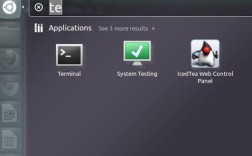
接下来是输入法的配置,在图形界面下,Linux用户通常使用各种输入法(如Fcitx、IBus等)来输入中文,但这些输入法在纯命令行环境下(如通过SSH登录或使用虚拟控制台)通常无法直接使用,在命令行中输入中文主要有两种方法:一种是使用支持中文的终端模拟器(如GNOME Terminal、Konsole等),这些终端通常集成了输入法框架;另一种是使用基于命令行的输入法工具,如fcitx-remote或ibus命令来切换输入法。
在使用支持中文的终端模拟器时,确保输入法已正确启用,以GNOME Terminal为例,用户可以通过系统设置中的“区域和语言”选项卡添加中文输入法,然后在终端中使用Super+Space快捷键切换输入法,切换到中文输入法后,即可直接在终端中输入拼音并选择中文字符,需要注意的是,某些终端可能需要额外的配置才能正确显示中文,例如设置终端的字符编码为UTF-8,在GNOME Terminal中,可以通过右键点击终端标题栏,选择“配置文件”,然后在“常规”选项卡中确保“字符编码”设置为“Unicode (UTF-8)”。
对于纯命令行环境(如无图形界面的服务器或虚拟控制台),输入中文则更为复杂,在这种情况下,可以尝试使用基于命令行的输入法工具,如fcitx-remote,需要安装fcitx输入法框架及其命令行工具,然后通过配置文件或环境变量来启用输入法,还可以使用screen或tmux等终端复用工具,这些工具支持UTF-8编码,并在某些情况下可以与输入法协同工作,这些方法的效果可能因系统配置而异,有时可能需要额外的调试。
另一个需要注意的是命令行工具对中文的支持,并非所有的Linux命令行工具都能正确处理中文字符。ls命令在显示包含中文的文件名时,如果终端编码设置不正确,可能会出现乱码,为了解决这个问题,可以设置LANG环境变量为zh_CN.UTF-8,或者使用ls命令的--show-control-chars选项来确保特殊字符(包括中文)能够正确显示。grep、sed等文本处理工具在处理中文文本时,也需要确保输入和输出的编码一致,否则可能会出现匹配失败或乱码的问题。
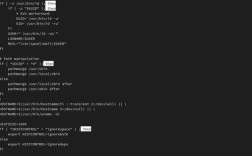
在编写脚本或处理中文文本时,还需要注意字符编码的一致性,在Shell脚本中,如果需要处理包含中文的变量或文件,应确保脚本文件的编码为UTF-8,并在脚本开头添加#!/bin/bash和export LANG=zh_CN.UTF-8来设置语言环境,在使用awk或sed等工具时,可能需要指定编码参数,以确保工具能够正确解析中文字符。
以下是一些常见Linux命令行工具对中文的支持情况:
| 工具名称 | 中文支持情况 | 注意事项 |
|---|---|---|
| ls | 支持 | 需要设置LANG或使用--show-control-chars选项 |
| grep | 支持 | 确保输入和输出编码为UTF-8 |
| sed | 支持 | 使用-u选项处理UTF-8编码 |
| awk | 支持 | 设置LANG环境变量 |
| vim | 支持 | 确保文件编码为UTF-8,并在vim中设置set fileencoding=utf-8 |
总结一下在Linux命令行中输入中文的关键步骤:首先确保系统语言环境设置为支持UTF-8的中文环境;在图形界面终端中启用合适的输入法工具;对于纯命令行环境,尝试使用基于命令行的输入法工具或终端复用工具;确保所有命令行工具和脚本的编码设置一致,以避免乱码问题。
相关问答FAQs:
-
问题:在Linux命令行中使用
ls命令时,中文文件名显示为乱码,如何解决?
解答: 这通常是由于终端编码设置与系统语言环境不一致导致的,可以通过以下方法解决:- 临时设置
LANG环境变量:export LANG=zh_CN.UTF-8,然后再次执行ls命令。 - 永久设置语言环境:编辑
~/.bashrc或~/.profile文件,添加export LANG=zh_CN.UTF-8,然后运行source ~/.bashrc使配置生效。 - 使用
ls命令的选项:ls --show-control-chars或ls -N,确保特殊字符(包括中文)能够正确显示。
- 临时设置
-
问题:在SSH远程连接到Linux服务器时,无法在终端中输入中文,如何解决?
解答: 这通常是由于SSH客户端或服务器的字符编码设置问题导致的,可以尝试以下方法:- 在SSH客户端中启用UTF-8支持:在PuTTY中,在“Window > Translation”选项卡中选择“UTF-8”作为字符集。
- 在服务器端检查并设置
LANG环境变量:执行echo $LANG,如果输出不是zh_CN.UTF-8,则可以通过export LANG=zh_CN.UTF-8临时设置,或修改服务器的/etc/environment文件永久设置。 - 确保SSH服务器的配置支持UTF-8:检查
/etc/ssh/sshd_config文件中是否有AcceptEnv LANG_*配置,如果没有,可以添加或取消注释该行,然后重启SSH服务(sudo systemctl restart sshd)。