在网页开发中,超链接是连接不同网页、资源或页面内特定位置的核心元素,它通过可点击的文本或图像实现页面跳转、文件下载、锚点定位等功能,要为网页添加超链接,需结合HTML标签、属性及CSS样式,同时需考虑链接的语义化、可访问性和用户体验,以下从基础语法到高级应用,详细说明网页添加超链接的方法及注意事项。
超链接的基础语法:<a>标签与href属性
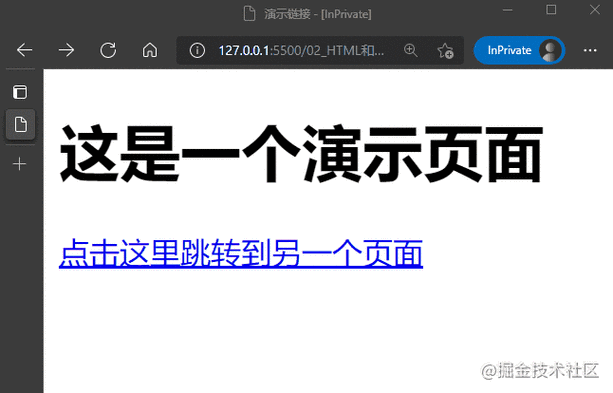
超链接的核心是HTML中的<a>标签(anchor的缩写),其基本语法结构为:
<a href="链接地址">链接显示文本</a>
href(hypertext reference)属性是必需的,用于指定链接的目标地址,目标可以是网页、图片、文件、邮箱或页面内锚点等。
链接到外部网页
当目标资源为外部网页时,href属性需填写完整的URL(统一资源定位符),包括协议(如http://、https://)和域名。
<a href="https://www.example.com">访问示例网站</a>
注意事项:
- 若协议省略(如
href="www.example.com"),浏览器会默认将其视为当前协议下的相对路径,可能导致链接失效,建议始终填写完整URL。 - 外部链接建议在新标签页打开,以提升用户体验:通过添加
target="_blank"属性实现,<a href="https://www.example.com" target="_blank">在新标签页访问示例网站</a>
此时需注意安全性问题,避免恶意网站通过
target="_blank"窃取window.opener对象,可添加rel="noopener noreferrer"属性增强安全性:<a href="https://www.example.com" target="_blank" rel="noopener noreferrer">安全的外部链接</a>
链接到内部网页(相对路径)
当目标为同一网站下的其他网页时,使用相对路径可简化代码,避免重复域名,相对路径的写法需基于当前文件与目标文件的目录关系:
- 同一目录:直接写文件名,如
href="about.html"。 - 子目录:从当前目录向下,如
href="products/item1.html"(假设当前文件与products目录同级)。 - 父目录:用表示,如
href="../index.html"(假设当前文件位于products目录下)。 - 根目录:用表示网站根目录,如
href="/contact.html"(无论当前文件在哪,都指向根目录下的contact.html)。
示例:
<!-- 当前文件为index.html,与services.html同级 -->
<a href="services.html">我们的服务</a>
<!-- 当前文件为index.html,目标文件位于blog目录下 -->
<a href="blog/article1.html">查看博客文章</a>
<!-- 当前文件为blog/article1.html,目标文件返回上级目录的index.html -->
<a href="../index.html">返回首页</a>
链接到文件(下载资源)
若目标为可下载的文件(如PDF、ZIP、图片等),只需将href指向文件路径,并通过download属性指定下载时的文件名(可选)。
<!-- 下载文件,并命名为report.pdf -->
<a href="files/annual-report.pdf" download="report.pdf">下载年度报告</a>
注意事项:
download属性在部分浏览器中可能对同源文件无效,且无法控制下载文件的保存路径,仅作为提示。- 若文件较大,建议提供文件大小信息,方便用户预估下载时间,如
<span>(2.5MB)</span>。
链接到邮箱地址
通过mailto:协议可实现点击链接自动打开默认邮箱客户端,并填写收件人地址,语法为:href="mailto:邮箱地址?参数",参数包括:
subject:邮件主题body:邮件正文cc:抄送地址bcc:密送地址
示例:
<!-- 基础邮箱链接 -->
<a href="mailto:support@example.com">联系客服</a>
<!-- 带主题和正文的邮箱链接 -->
<a href="mailto:feedback@example.com?subject=网站反馈&body=您好,我在使用网站时遇到以下问题:">发送反馈</a>
<!-- 抄送多个地址(用逗号分隔) -->
<a href="mailto:manager@example.com?cc=team1@example.com,team2@example.com">发送给经理并抄送团队</a>
注意事项:
- 邮箱地址需正确,避免拼写错误;部分浏览器或设备可能不支持
mailto协议(如移动端某些邮箱应用)。
页面内锚点链接(跳转到同一页面指定位置) 较长时,可通过锚点链接实现快速跳转,锚点分为“目标锚点”和“链接锚点”两部分:
- 目标锚点:在目标位置的元素上添加
id属性(唯一标识),如<h2 id="section1">第一章</h2>。 - 链接锚点:在
<a>标签的href属性中通过#id指向目标锚点,如<a href="#section1">跳转到第一章</a>。
示例:
<!-- 页面顶部导航 -->
<nav>
  <a href="#section1">第一章</a>
  <a href="#section2">第二章</a>
  <a href="#section3">第三章</a>
</nav>
<!-- 页面内容 -->
<h2 id="section1">第一章:引言</h2>
<p>这里是第一章的内容...</p>
<h2 id="section2">第二章:背景</h2>
<p>这里是第二章的内容...</p>
<h2 id="section3">第三章:lt;/h2>
<p>这里是第三章的内容...</p>
进阶应用:跳转到其他页面的指定位置,只需在URL后添加#id,如href="page2.html#section2"。
超链接的样式与交互优化
默认情况下,超链接的样式为:蓝色文字+下划线,已访问的链接为紫色,通过CSS可自定义链接样式,提升视觉效果和用户体验。
基础CSS样式
使用color、text-decoration、font-weight等属性调整链接外观:
<style>
  a {
    color: #0066cc; /* 链接颜色 */
    text-decoration: none; /* 去除下划线 */
    font-weight: 500; /* 字体粗细 */
    transition: color 0.3s ease; /* 颜色过渡动画 */
  }
  a:hover {
    color: #004499; /* 鼠标悬停时的颜色 */
    text-decoration: underline; /* 悬停时显示下划线 */
  }
  a:visited {
    color: #663399; /* 已访问链接的颜色 */
  }
  a:active {
    color: #ff0000; /* 鼠标点击时的颜色 */
  }
</style>
伪类选择器说明:
link:未访问的链接(默认样式,通常省略,直接用a定义)。visited:已访问的链接(出于隐私考虑,部分浏览器限制对visited的样式修改,如仅允许修改color、background-color等少数属性)。hover:鼠标悬停时的状态。active:鼠标点击时的状态(需在hover之后定义,避免样式覆盖)。
图像链接
将<a>标签包裹<img>标签,可使图片可点击:
<a href="https://www.example.com">
  <img src="image.jpg" alt="示例图片" width="200" height="100">
</a>
优化建议:
- 为
<img>添加alt属性,提升可访问性(屏幕阅读器会读取alt内容)。 - 通过CSS控制图片边框:默认情况下,图像链接会有蓝色边框,可通过
a img { border: none; }去除。
按钮式链接
为提升用户体验,可将链接设计为按钮样式,通过CSS实现:
<style>
  .btn-link {
    display: inline-block;
    padding: 10px 20px;
    background-color: #007bff;
    color: white;
    text-decoration: none;
    border-radius: 5px;
    transition: background-color 0.3s ease;
  }
  .btn-link:hover {
    background-color: #0056b3;
  }
</style>
<a href="#" class="btn-link">点击按钮</a>
注意:若链接无实际跳转需求(如触发JavaScript事件),可将href设为,但建议通过href="javascript:void(0)"或preventDefault()阻止默认行为,避免页面跳转。
超链接的可访问性与最佳实践
语义化与可读性
- 链接文本需清晰:避免使用“点击这里”“查看详情”等模糊表述,应明确说明链接目标,如“查看产品价格表”“下载用户手册”。
- 屏幕阅读器支持:通过
title属性补充链接说明(如<a href="..." title="打开产品详情页">产品名称</a>),但需避免与alt属性重复。
锚文本优化
- 避免过长:锚文本应简洁,一般不超过6个词。
- 包含关键词:对SEO友好的链接,锚文本可包含目标页面的核心关键词(但需避免过度堆砌)。
禁用链接与无效链接处理
- 禁用链接:若链接暂时不可用,可通过
disabled属性(需配合JavaScript)或CSS模拟禁用状态:<a href="#" style="color: #ccc; cursor: not-allowed;" onclick="return false;">暂不可用</a>
- 无效链接:避免指向404页面的链接,若暂时无法确定目标地址,可用
href="#"临时替代,并添加注释说明。
链接分组与导航优化
在复杂页面中,可通过<nav>标签包裹导航链接,并使用<ul>和<li>构建列表结构,提升可访问性和SEO:
<nav aria-label="主导航">
  <ul>
    <li><a href="#home">首页</a></li>
    <li><a href="#about">关于我们</a></li>
    <li><a href="#services">服务</a></li>
    <li><a href="#contact">联系我们</a></li>
  </ul>
</nav>
超链接的常见问题与解决方案
问题1:链接在新标签页打开时,如何确保安全性?
解答:外部链接使用target="_blank"时,必须添加rel="noopener noreferrer"属性。
noopener:阻止新打开的页面通过window.opener访问原页面的window对象,防止恶意网站篡改原页面。noreferrer:阻止浏览器发送Referer头信息,保护来源页面的隐私。
问题2:如何实现平滑滚动到锚点位置?
解答:默认情况下,锚点跳转是瞬间完成的,可通过CSS的scroll-behavior属性实现平滑滚动:
<style>
  html {
    scroll-behavior: smooth; /* 全局平滑滚动 */
  }
  /* 或仅对特定容器生效 */
  .scroll-container {
    scroll-behavior: smooth;
    height: 100vh; /* 固定高度,如全屏滚动 */
    overflow-y: auto;
  }
</style>
若需兼容旧版浏览器,可结合JavaScript实现平滑滚动,例如使用scrollIntoView({ behavior: 'smooth' })方法。
相关问答FAQs
问题1:超链接的target属性有哪些取值,分别有什么作用?
解答:target属性用于控制链接在何处打开,常见取值如下:
_self:默认值,在当前标签页打开链接。_blank:在新标签页或新窗口打开链接。_parent:在父级框架集中打开链接(若当前页面无框架,则等同于_self)。_top:在顶级框架集中打开链接(取消所有框架,直接在当前窗口打开)。framename:在指定的命名框架中打开链接(需框架已设置name属性,如<iframe name="myFrame">)。
问题2:如何为超链接添加提示信息(鼠标悬停时显示)?
解答:可通过以下两种方式实现:
- 使用
title属性:在<a>标签中添加title属性,鼠标悬停时会显示提示文本(默认样式为浏览器原生提示框)。<a href="https://www.example.com" title="这是示例网站的链接">示例网站</a>
- 使用CSS自定义提示框:通过
data-*属性和CSS实现更美观的提示效果,<a href="https://www.example.com" class="tooltip" data-tooltip="这是示例网站的链接">示例网站<span class="tooltip-text">这是示例网站的链接</span></a>
.tooltip {
  position: relative;
}
.tooltip-text {
  visibility: hidden;
  position: absolute;
  bottom: 125%;
  left: 50%;
  transform: translateX(-50%);
  background-color: #333;
  color: white;
  padding: 5px 10px;
  border-radius: 3px;
  white-space: nowrap;
  z-index: 1;
}
.tooltip:hover .tooltip-text {
  visibility: visible;
}
此方法可自定义提示框的样式(如背景色、位置、动画等),用户体验更佳。