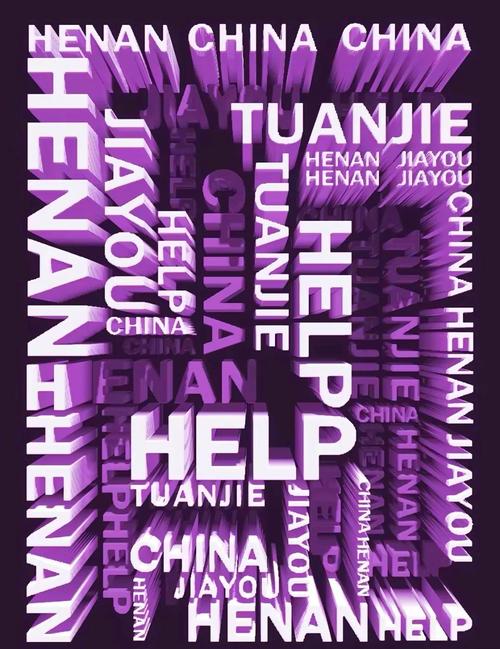
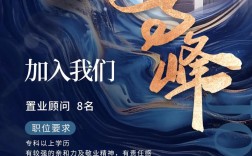
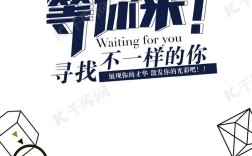
要制作潮流字体,Photoshop提供了多种灵活的方法,从基础文字编辑到特效叠加,都能帮助创作者打造出独特、前卫的字体设计,以下是详细的操作步骤和技巧,涵盖不同风格字体的实现路径。
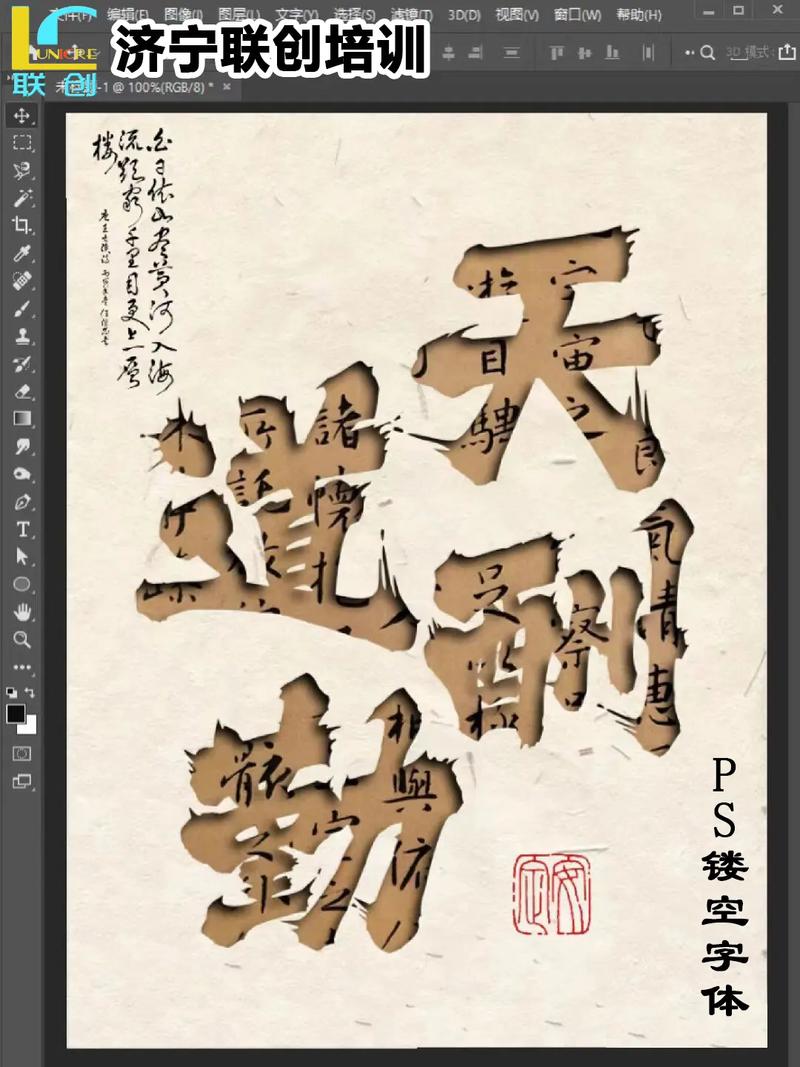
基础文字创建与编辑
首先打开Photoshop,新建画布(建议分辨率300dpi,尺寸根据需求设定),使用文字工具(T)输入想要设计的文字,在字符面板中调整字体、字号、字间距( Tracking)和行间距( Leading),为后续设计打好基础,潮流字体通常选择无衬线字体(如Helvetica、Arial)或手写体作为基础,通过变形和修饰增加个性,加粗字体能增强视觉冲击力,倾斜字体则更具动感。
字体变形与结构调整
- 自由变换与变形:选中文字图层,按Ctrl+T调出自由变换框,通过拖动控制点调整字体的角度、大小和透视,若需更精细的变形,点击选项栏的“变形”按钮,选择扇形、膨胀、波浪等预设样式,或通过调整变形曲线自定义形状。
- 路径文字:使用钢笔工具绘制任意路径,将光标悬停在路径上,当出现文字沿路径图标时输入文字,文字会自动沿路径排列,这种方法常用于制作环绕或流动效果的潮流字体。
材质与纹理叠加
潮流字体常通过材质叠加增强质感,准备一张纹理素材(如金属、水泥、布料纹理),将其拖入PS画布,置于文字图层上方,在纹理图层的混合模式中选择“叠加”“柔光”或“正片叠底”,调整不透明度(通常30%-70%)使纹理与文字自然融合,金属纹理搭配“叠加”模式能打造出赛博朋克风格的金属字,而水彩纹理则适合文艺潮流设计。
色彩与渐变应用
- 纯色填充:双击文字图层打开图层样式,选择“颜色叠加”,为文字添加潮流色(如荧光粉、电光蓝)。
- 渐变填充:在图层样式中选择“渐变叠加”,设置双色或多色渐变(如彩虹渐变、霓虹渐变),调整渐变角度和缩放比例,使色彩过渡更自然,对于更具冲击力的效果,可使用渐映射工具,将文字转换为灰度后,通过渐变映射应用预设渐变。
特效与滤镜增强
- 图层样式组合:通过图层样式中的“外发光”“内发光”“描边”和“投影”组合,打造霓虹灯效果或立体浮雕感,外发光选择“蓝色”混合模式,内发光选择“白色”,描边设置“红色”虚线,可模拟复古霓虹灯牌效果。
- 滤镜与锐化:对文字应用“液化”滤镜(滤镜→液化),使用向前变形工具调整字体边缘,增加不规则细节;或使用“高斯模糊”配合“锐化”滤镜,增强字体的清晰度和质感。
3D与立体效果(进阶)
若需制作立体潮流字体,可启用3D功能:选中文字图层,点击3D→从新建图层新建3D模型,在3D面板中调整凸出深度、材质和光源,通过旋转工具调整视角,为3D文字添加金属或塑料材质,使其更具未来感。
合成与细节优化
将设计好的字体与背景元素合成,使用蒙版擦除多余部分,确保字体与背景协调,通过“图像→调整→曲线”或“色阶”微调对比度,增强视觉层次,添加装饰元素(如光斑、粒子、几何图形),提升潮流感。
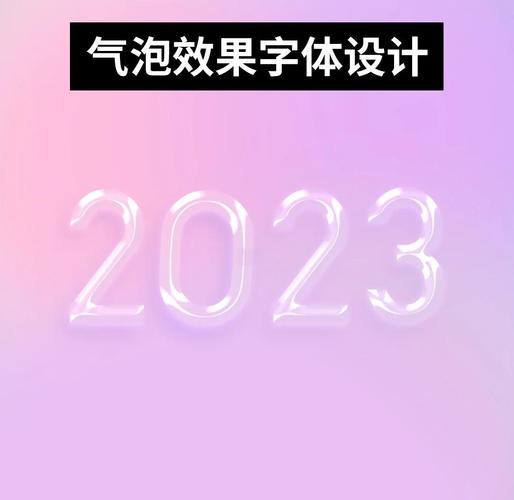
以下是常用效果与参数参考表: | 效果类型 | 工具/功能 | 关键参数设置 | 适用风格 | |--------------------|--------------------|------------------------------------------|--------------------------| | 霓虹发光 | 图层样式→外发光 | 混合模式:滤色,颜色:荧光色,扩展:5% | 赛博朋克、未来风 | | 金属质感 | 纹理叠加+图层样式 | 混合模式:叠加,纹理:金属噪点 | 工业风、复古未来风 | | 流动变形 | 路径文字+液化滤镜 | 路曲率:30%,液化工具压力:80% | 街头涂鸦、液态风 |
相关问答FAQs
Q1:如何让潮流字体更具动态感?
A1:可通过以下方法增强动态感:①使用“动感模糊”滤镜(滤镜→模糊→动感模糊),设置角度与文字运动方向一致,模糊距离10-20像素;②在文字下方添加速度线素材,混合模式设为“滤色”,不透明度50%;③为文字添加“风”滤镜(滤镜→风格化→风),重复2-3次并调整方向,模拟风吹效果。
Q2:潮流字体设计中如何避免视觉杂乱?
A2:遵循“少即是多”原则:①控制颜色数量,不超过3种主色,使用邻近色或互补色搭配;②简化装饰元素,仅在字体边缘或关键节点添加光效、纹理;③保持字体结构清晰,避免过多特效叠加导致细节模糊,可通过降低图层不透明度(如40%-60%)平衡层次感。