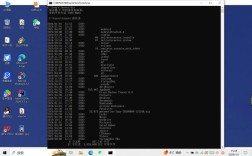
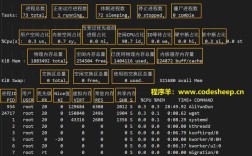
开机启动程序命令是操作系统管理自启项的重要手段,通过特定命令可让程序在系统启动时自动运行,提升工作效率或满足特定功能需求,不同操作系统的命令和操作方式存在差异,以下将针对Windows、Linux(以Ubuntu为例)和macOS三大主流系统,详细解析开机启动程序的相关命令及操作方法。

Windows系统:任务计划程序与启动文件夹
Windows系统提供了多种方式设置开机自启,其中最常用的是“启动文件夹”和“任务计划程序”。
通过启动文件夹(适用于普通程序)
启动文件夹中的程序会在用户登录时自动运行,路径分为两类:
- 当前用户启动文件夹:
C:\Users\用户名\AppData\Roaming\Microsoft\Windows\Start Menu\Programs\Startup - 所有用户启动文件夹:
C:\ProgramData\Microsoft\Windows\Start Menu\Programs\Startup操作方法:将程序的快捷方式复制到对应文件夹即可,要让记事本开机自启,可右键记事本程序创建快捷方式,然后粘贴到当前用户启动文件夹。
通过任务计划程序(适用于高级需求)
任务计划程序功能更强大,可设置触发条件(如系统启动、用户登录等)和操作(启动程序、脚本等),操作步骤如下:
- 按
Win+R输入taskschd.msc打开任务计划程序; - 点击“创建基本任务”,输入名称和描述;
- 触发器选择“当计算机启动时”或“当用户登录时”;
- 操作选择“启动程序”,点击“浏览”选择目标程序或输入程序路径(如
C:\Windows\System32\notepad.exe); - 完成创建后,程序将在指定条件下自动运行。
命令行工具(msconfig)
通过系统配置工具(msconfig)可管理启动项:
- 按
Win+R输入msconfig,打开“系统配置”窗口; - 切换到“启动”选项卡(Windows 7/10)或“启动”标签(Windows 11中需通过任务管理器替代);
- 可禁用或启用已列出的启动程序,但此方法主要针对第三方应用,系统关键程序无法通过此方式管理。
Linux系统(Ubuntu):rc.local、系统服务与开机脚本
Linux系统的开机自启管理方式多样,包括rc.local文件、systemd服务单元、开机脚本等。
使用rc.local文件(传统方式)
在Ubuntu 16.04及之前版本,可通过编辑/etc/rc.local文件实现开机自启:
- 用管理员权限编辑文件:
sudo nano /etc/rc.local; - 在
exit 0前添加命令,如/usr/bin/notebook &(&表示后台运行); - 给
rc.local添加执行权限:sudo chmod +x /etc/rc.local。 注意:Ubuntu 18.04及之后版本默认不启用rc.local,需创建/etc/systemd/system/rc-local.service文件并启用服务。
使用systemd服务单元(推荐方式)
systemd是现代Linux系统的默认初始化系统,通过创建服务单元文件可实现精细化管理:
-
创建服务文件:
sudo nano /etc/systemd/system/myservice.service如下: (图片来源网络,侵删)
[Unit] Description=My Custom Service After=network.target [Service] ExecStart=/usr/local/bin/myprogram Restart=on-failure [Install] WantedBy=multi-user.target -
启用并启动服务:
sudo systemctl enable myservice.service&&sudo systemctl start myservice.service; -
查看服务状态:
sudo systemctl status myservice.service。
通过开机脚本(如/etc/init.d/)
在较旧的Linux系统中,可将脚本放入/etc/init.d/目录,并使用update-rc.d命令管理:
- 将脚本(如
myinit.sh)放入/etc/init.d/,并添加执行权限; - 注册为开机服务:
sudo update-rc.d myinit.sh defaults; - 卸载时使用:
sudo update-rc.d -f myinit.sh remove。
macOS系统:登录项与LaunchAgents
macOS主要通过“系统设置”和配置文件管理开机自启。
通过系统设置(图形界面)
- 打开“系统设置”>“通用”>“登录项”;
- 点击“+”添加应用程序,勾选“开机登录时打开”即可。
通过LaunchAgents(命令行方式)
LaunchAgents是用户级别的自启项,位于~/Library/LaunchAgents/目录:
- 创建plist文件(如
com.mypapp.launch.plist):<?xml version="1.0" encoding="UTF-8"?> <!DOCTYPE plist PUBLIC "-//Apple//DTD PLIST 1.0//EN" "http://www.apple.com/DTDs/PropertyList-1.0.dtd"> <plist version="1.0"> <dict> <key>Label</key> <string>com.mypapp.launch</string> <key>ProgramArguments</key> <array> <string>/Applications/MyApp.app/Contents/MacOS/MyApp</string> </array> <key>RunAtLoad</key> <true/> </dict> </plist> - 加载plist文件:
launchctl load ~/Library/LaunchAgents/com.mypapp.launch.plist; - 卸载时使用:
launchctl unload ~/Library/LaunchAgents/com.mypapp.launch.plist。
相关问答FAQs
Q1:如何禁止某个程序开机自启?
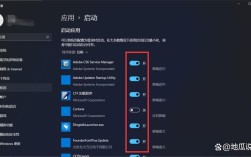
A:不同系统操作不同:Windows中可通过任务管理器(Ctrl+Shift+Esc切换到“启动”选项卡)禁用;Linux中通过systemctl disable 服务名或删除rc.local中的命令;macOS中在“系统设置”>“登录项”中取消勾选。
Q2:开机启动程序命令是否会影响系统启动速度?
A:是的,开机自启程序过多会增加系统启动时间,尤其是大型程序或后台服务,建议仅保留必要的自启项,定期通过系统工具清理无用启动项,以优化启动速度。