在Windows操作系统中,环境变量是存储系统或用户配置信息的动态命名值,它们影响程序运行行为、系统路径设置及用户个性化配置,通过命令行查看环境变量是系统管理和故障排查的基础技能,本文将详细介绍使用Windows命令查看环境变量的方法、分类及实际应用场景。

环境变量的基本概念
环境变量分为用户变量和系统变量两类,用户变量仅对当前用户账户生效,而系统变量对所有用户账户生效,常见的环境变量包括Path(可执行文件搜索路径)、TEMP(临时文件目录)、USERNAME(当前用户名)等,这些变量在系统启动时由Windows加载,应用程序可通过API调用获取其值。
使用set命令查看环境变量
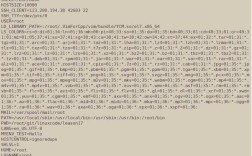
set是Windows命令行中最基础的查看环境变量的工具,无需管理员权限即可使用,在CMD或PowerShell中直接输入set,将显示所有环境变量及其值,格式为变量名=变量值。
PATH=C:\Windows\system32;C:\Windows
TEMP=C:\Users\用户名\AppData\Local\Temp
USERNAME=用户名若需筛选特定变量,可结合findstr命令,例如查看Path变量:
set PATH
或在PowerShell中使用:

$env:PATH
使用echo命令查看单个变量
当仅需确认某个环境变量的值时,echo命令更为高效,在CMD中输入:
echo %变量名%
例如查看TEMP路径:
echo %TEMP%
输出结果为:
C:\Users\用户名\AppData\Local\Temp在PowerShell中需使用$env:前缀:

echo $env:TEMP
使用setx命令查看与设置变量
setx命令不仅能查看环境变量,还可永久添加或修改变量(需重启生效),查看变量时与set类似:
setx PATH
但注意setx的输出格式与set不同,且修改后需新开窗口生效,例如查看并添加自定义变量:
setx MYVAR "Hello World" /M
/M参数表示修改系统变量(默认为用户变量)。
使用wmic命令查看高级环境变量
Windows Management Instrumentation Command-line Tool (WMIC)可获取更详细的环境变量信息,包括变量属性。
wmic process call create "cmd /c set >env.txt"
该命令会将所有环境变量输出到env.txt文件中,适合批量分析。
PowerShell中的环境变量管理
PowerShell提供了更强大的环境变量操作功能,使用Get-ChildItem查看所有变量:
Get-ChildItem Env:
或直接访问变量:
$env:COMPUTERNAME  # 查看计算机名
$env:JAVA_HOME      # 查看Java安装路径
若需修改变量,需使用Set-Item:
Set-Item -Path "env:Path" -Value "$($env:Path);C:\NewPath"
环境变量查看的实际应用
- 程序路径问题排查:当命令提示符无法识别某个命令时,检查
Path变量是否包含程序安装路径。 - 开发环境配置:如Java开发需确认
JAVA_HOME变量是否正确指向JDK目录。 - 系统清理:通过
TEMP和TMP变量定位临时文件目录进行清理。
常见环境变量速查表
| 变量名 | 说明 | 示例值 |
|---|---|---|
Path |
可执行文件搜索路径 | C:\Python39;C:\Windows\system32 |
TEMP |
临时文件目录 | C:\Users\用户名\AppData\Local\Temp |
USERNAME |
当前用户名 | Administrator |
COMPUTERNAME |
计算机名 | DESKTOP-ABC123 |
JAVA_HOME |
JDK安装路径 | C:\Program Files\Java\jdk-11 |
相关问答FAQs
问题1:为什么修改环境变量后需要重启或重新打开命令行?
解答:环境变量在进程启动时加载到内存中,修改系统变量后,已运行的进程不会自动更新,需重启进程(如关闭CMD/PowerShell后重新打开)或注销/重启系统使新配置生效。
问题2:如何查看某个程序是否正确读取了环境变量?
解答:可通过在程序启动目录下运行set >output.txt将当前环境变量保存到文件,或使用echo %变量名%输出特定变量值,对于Java程序,可通过java -version检查JAVA_HOME是否被正确识别;对于Python,可通过python -c "import sys; print(sys.path)"查看模块搜索路径是否包含环境变量配置的目录。