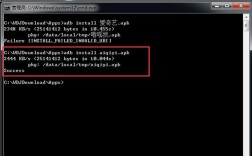
在Android开发或设备管理过程中,通过命令行安装APK是一种高效的方式,尤其适用于批量操作、自动化脚本或无法直接通过图形界面的场景,以下是详细的操作步骤、注意事项及相关工具使用说明。
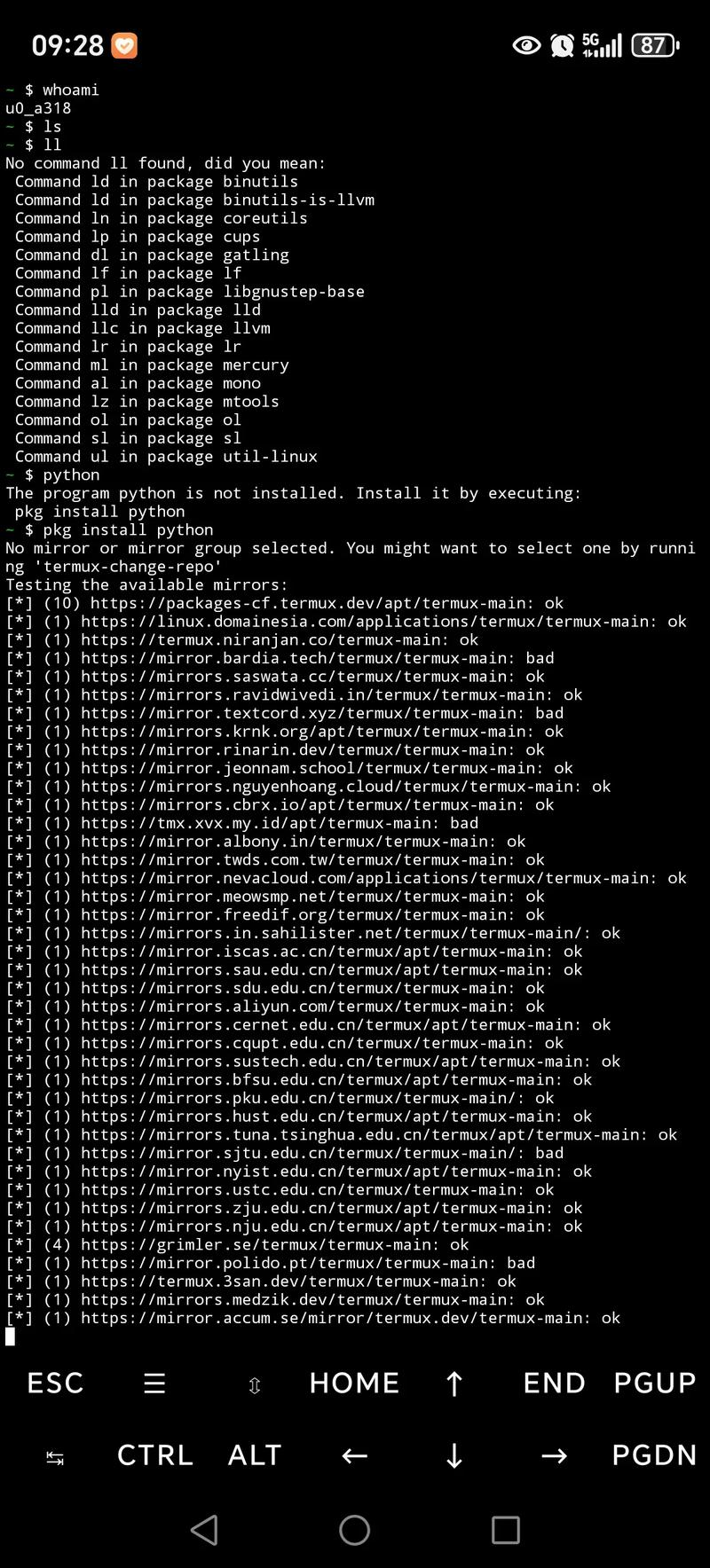
环境准备
在开始之前,需确保以下条件满足:
- Android SDK已安装:电脑上需配置好Android SDK,并确保
platform-tools目录已添加到系统环境变量中,以便使用adb命令。 - USB调试已开启:目标Android设备需开启“开发者选项”中的“USB调试”模式,并通过USB线连接到电脑,确保设备能被
adb识别。 - APK文件路径明确:准备好待安装的APK文件,并记录其完整路径(如
/path/to/app.apk)。
基础安装命令
使用adb install命令是核心操作,基本语法为:
adb install [路径]/app.apk
若APK位于桌面,可执行:
adb install ~/Desktop/app.apk
命令参数详解
adb install支持多种参数,以满足不同安装需求:
| 参数 | 功能说明 | 示例 |
|---|---|---|
-l |
将应用安装到保护目录(如/system分区),需root权限 | adb install -l app.apk |
-r |
强制覆盖安装已存在的应用(保留数据) | adb install -r app.apk |
-t |
允许安装测试版APK(未签名的应用) | adb install -t app.apk |
-s |
将应用安装到SD卡(需Android 2.2及以上版本支持) | adb install -s app.apk |
-d |
允许安装低版本号的应用覆盖高版本(需 downgrade) | adb install -d app.apk |
-g |
授予应用所有运行时权限(Android 6.0+需动态授权) | adb install -g app.apk |
组合使用示例:
若需强制覆盖安装并授予所有权限,可执行:
adb install -r -g app.apk
常见问题处理
-
“adb: command not found”错误
检查platform-tools是否已添加到系统环境变量,可通过以下命令临时验证:/path/to/android-sdk/platform-tools/adb install app.apk
若临时有效,则需永久配置环境变量。
-
“failure [INSTALL_FAILED_ALREADY_EXISTS”错误
表示应用已存在,需添加-r参数强制覆盖: (图片来源网络,侵删)
adb install -r app.apk
-
“failure [INSTALL_FAILED_INSUFFICIENT_STORAGE”错误
设备存储空间不足,可清理缓存或释放存储空间后重试。 -
“failure [INSTALL_FAILED_UPDATE_INCOMPATIBLE”错误
APK版本号低于已安装版本,需使用-d参数降级安装(需应用支持)。
高级操作
-
无线安装(无需USB连接)
首先通过USB连接执行adb tcpip 5555(设置端口),然后断开USB,通过以下命令无线安装:adb connect <设备IP>:5555 adb install app.apk
-
批量安装
使用for循环遍历APK目录并安装:for apk in /path/to/apks/*.apk; do adb install "$apk"; done
验证安装结果
安装完成后,可通过以下命令确认:
adb shell pm list packages | grep <包名>
若返回包名信息,则表示安装成功。
相关问答FAQs
Q1: 如何通过命令行卸载已安装的APK?
A1: 使用adb uninstall命令,语法为adb uninstall <包名>,若需保留数据,可添加-k参数(adb uninstall -k <包名>),例如卸载微信(包名为com.tencent.mm):
adb uninstall com.tencent.mm
Q2: 安装时提示“INSTALL_FAILED_SHARED_USER_INCOMPATIBLE”如何解决?
A2: 此错误通常因APK的sharedUserId与已安装应用冲突导致,需修改APK的AndroidManifest.xml中的sharedUserId属性,或卸载冲突应用后重新安装,若无法修改APK,可尝试通过adb shell pm uninstall -k --user 0 <包名>卸载冲突应用(保留数据),再重新安装目标APK。